Därför strular skärmen när du kopplar via docka
 Frida Jansson
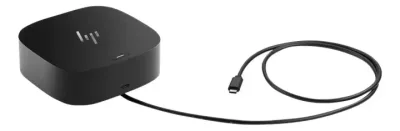
Bildskärmar med inbyggd dockningsfunktion och USB-C-anslutning samlar flera anslutningar i en enda kabel till laptopen — färre kablar, renare skrivbord. Om du behöver en dockningsstation som hanterar kringutrustning, flera skärmar och laddar datorn samtidigt, är det starkaste valet i klassen HP USB-C Dock G5 med 130 watt och ett pris på 3 006 kr. Kör du bara dubbla DisplayPort-skärmar och vill hålla kostnaden nere är Luxorparts USB-C till dubbla Displayport för 499 kr det rakare valet.
Dockningsstationer: Våra toppval för en effektiv arbetsplats
En dockningsstation är central för en ren och effektiv arbetsplats, men för att maximera dess potential krävs rätt val och proaktivt underhåll. Här är våra rekommendationer för att du ska hitta den bästa lösningen för dina behov.

Luxorparts USB-C till dubbla Displayport
Passar bäst: Dig som söker en komplett dockningslösning för att ansluta flera skärmar och kringutrustning via en enda USB-C-kabel, vilket skapar en organiserad arbetsyta.
Fördelar
- Erbjuder HDMI, 2 x DisplayPort och USB-C-utgångar för flexibel skärmanslutning
- Inkluderar Gigabit Ethernet för stabil nätverksanslutning
- Levererar 130 watts strömförsörjning till den anslutna laptopen
- Kringutrustning som mus, tangentbord och webbkamera fungerar utan problem
Nackdelar
- Kräver att programvara hålls uppdaterad för optimal funktion
- Kan kräva felsökning vid anslutningar under drift

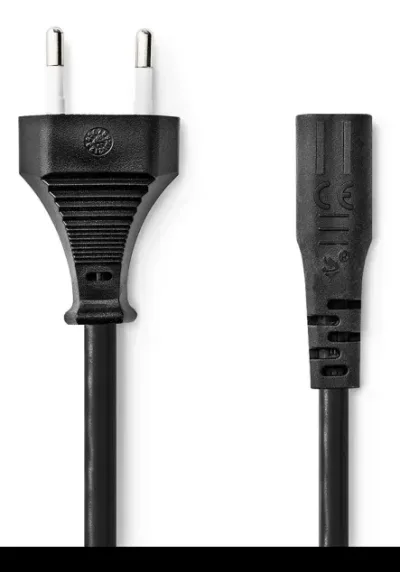
Nedis Strömkabel | IEC-320-C14 | IEC-320-C13 | Rak | Rak | Nickelplaterad | 5.00 m | Rund | PVC | Svart | Label
Passar bäst: Den generösa längden på 5 meter erbjuder stor flexibilitet för placering av enheter, vilket är idealiskt för…
Fördelar
- Den generösa längden på 5 meter erbjuder stor flexibilitet för placering av enheter, vilket är idealiskt för större arbetsytor eller där eluttag är långt borta.
- Standardiserade IEC-320-C14 och IEC-320-C13 kontakter säkerställer bred kompatibilitet med de flesta datorer, skärmar och andra strömförsörjda enheter.
- Nickelpläterade kontakter bidrar till god ledningsförmåga och korrosionsbeständighet, vilket ger en pålitlig och stabil strömförsörjning över tid.
Nackdelar
- Kabelns längd på 5 meter kan vara överflödig i trånga utrymmen, vilket kan leda till onödigt kabeltrassel, men kan enkelt hanteras med kabelhanteringslösningar.
- PVC-isoleringen är standard men kan vara mindre flexibel och hållbar över tid jämfört med mer premiummaterial som gummi eller TPE, dock är den fullt funktionell för de flesta inomhusmiljöer.

USB-C till USB-B kabel 2m
Passar bäst: Den 2 meter långa kabeln ger god flexibilitet för placering av anslutna enheter, vilket är praktiskt i många…
Fördelar
- Den 2 meter långa kabeln ger god flexibilitet för placering av anslutna enheter, vilket är praktiskt i många uppsättningar.
- Kabeln är utrustad med de vanliga USB-C och USB-B kontakterna, vilket gör den kompatibel med en bred uppsättning äldre skrivare, MIDI-enheter och vissa externa hårddiskar.
Nackdelar
- Kabeln är begränsad till USB 2.0-standardens hastigheter (480 Mbps), vilket är långsamt för större filer eller moderna enheter som kräver snabbare överföring.
- Denna kabel är inte lämplig för laddning av enheter som kräver hög effekt eller för videoöverföring, då USB 2.0 har begränsad strömkapacitet och ingen videostöd.

Goobay Anslutningskabel för varm utrustning
Passar bäst: Kabeln är specifikt designad för "heta apparater" med C15-kontakt.
Fördelar
- Kabeln är specifikt designad för "heta apparater" med C15-kontakt (C16-ingång), vilket säkerställer korrekt och säker anslutning för t.ex. kokplattor och strykjärn.
- Med en längd på 2 meter erbjuder kabeln god flexibilitet för placering av apparater i kök eller andra utrymmen utan att vara överdrivet lång.
- Den är CE-märkt och uppfyller standarder för säkerhet och kvalitet, vilket ger trygghet vid användning i hushållsapplikationer.
Nackdelar
- Kabeln är begränsad till 10 A, vilket kan vara otillräckligt för de mest strömkrävande "heta apparaterna" som kan dra upp till 16 A, men räcker för de flesta hushållsapparater.
- Den vita färgen kan vara mer benägen att visa smuts och missfärgningar över tid, men är en estetisk preferens.

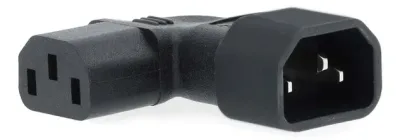
DELTACO förlängningskabel PC/skärm rak IEC C13
Passar bäst: IEC C13 till IEC C14-förlängning med 0,5 m längd för korta behov i kabeldragningen.
Fördelar
- IEC C13 till IEC C14-förlängning med 0,5 m längd för korta behov i kabeldragningen.
- Rak form gör kabeln enklare att lägga där den har gott om utrymme.
- Vit färg kan matcha skärmar och strömkablar i ljusa installationer.
Nackdelar
- 0,5 m räcker inte om du behöver flytta skärm eller enhet längre från uttaget.
- IEC C13/C14-format begränsar kompatibilitet till rätt apparat- och uttagsstandarder.

QNECT Apparatkabel Schuko
Passar bäst: Schuko-liknande apparatkabel.
Fördelar
- Schuko-liknande apparatkabel (QNECT) för 2 m räckvidd mellan uttag och enhet.
- 2 m längd är ofta praktisk för hemmamiljö där utrustning står nära vägguttaget.
- Avsedd för Apparatkablar-kategorin, vilket matchar standardiserade strömbehov.
Nackdelar
- Schuko-ändens kompatibilitet beror på att din enhet/uttag använder motsvarande standard.
- 2 m kan vara kort om du behöver nå längre runt möbler.

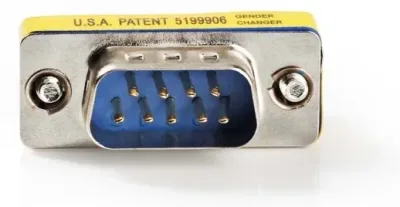
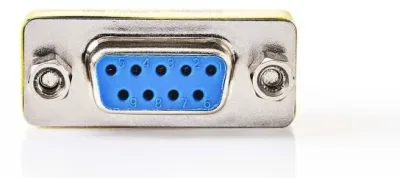
ATEN KVM-kabel
Passar bäst: KVM-kabel från ATEN med SPHD15 hane till HD15 hane samt USB A-typ hane, enligt specifikationen.
Fördelar
- KVM-kabel från ATEN med SPHD15 hane till HD15 hane samt USB A-typ hane, enligt specifikationen.
- 5 m längd ger flexibilitet i installationer där skärm och dator står isär.
- Passar KVM-behov när både video (HD15/SPHD15) och USB ska ingå i samma kabel.
Nackdelar
- Kombinationen av kontakter begränsar användning till rätt KVM och grafikuttag.
- 5 m kan skapa mer kabelhantering och behöva extra skötsel vid skrivbordet.

ATEN 2L-5302UP -KVM-kabel
Passar bäst: KVM-kabel från ATEN med 1,8 m längd för intern koppling mellan KVM-komponenter.
Fördelar
- KVM-kabel från ATEN med 1,8 m längd för intern koppling mellan KVM-komponenter.
- Passar när du vill minska kabellängd jämfört med längre KVM-kablar.
- Serien hör till ATENs KVM-anslutningar och är därmed gjord för ändamålet.
Nackdelar
- Kortare längd (1,8 m) kan vara otillräcklig om stationerna står långt isär.
- KVM-kablar kräver kompatibilitet med rätt switch och porttyper; fel version kan inte ersätta andra.

ATEN 2L-5203UP USB KVM-kabel
Passar bäst: Integrerad lösning: Kombinerar USB och VGA i en enda kabel med SPHD-15-kontakt, vilket förenklar…
Fördelar
- Integrerad lösning: Kombinerar USB och VGA i en enda kabel med SPHD-15-kontakt, vilket förenklar kabelhanteringen och installationen till kompatibla KVM-switchar.
- Tillförlitlig anslutning: Designad för att fungera sömlöst med ATEN KVM-switchar, vilket säkerställer stabil signalöverföring för både video och USB-tillbehör.
Nackdelar
- Begränsad kompatibilitet: Kabeln är låst till ATEN KVM-switchar med SPHD-15-gränssnitt, vilket gör den oanvändbar med generiska KVM-switchar eller andra märken.
- VGA-anslutning: Användningen av VGA för video kan resultera i lägre bildkvalitet och saknar stöd för högre upplösningar och uppdateringsfrekvenser jämfört med digitala alternativ, men är funktionell för äldre system.

ATEN 2L-7D03U kombikabel för KVM-switchar:
Passar bäst: Kombikabel för KVM-switchar från ATEN, anpassad för KVM-anslutningar.
Fördelar
- Kombikabel för KVM-switchar från ATEN, anpassad för KVM-anslutningar.
- Angiven som datorkabel i Övriga datorkablar, vilket passar KVM-relaterade installationer.
- Priset (572 kr) kan vara motiverat när du behöver en specifik kombikabel för switch.
Nackdelar
- Specifik kabeltyp och KVM-användning innebär att den inte passar generellt för andra anslutningar.
- Utan angivna längd- eller kontaktdata i kortet behöver du säkerställa kompatibilitet mot din KVM-modell.
Vilken passar dig?
Om budgeten är viktig för dubbla skärmar.
Luxorparts USB-C till dubbla Displayport-adapter passar dig som vill ha en kostnadseffektiv lösning för att driva två externa skärmar via USB-C utan att kompromissa med funktionaliteten.
När du upplever återkommande skärmproblem.
Om din dockningsstation strular, börja med att koppla bort och återansluta den, och se till att alla drivrutiner och programvara är uppdaterade för att lösa vanliga problem som svart eller blinkande skärm.
För dig som vill minska kabeltrassel.
En bildskärm med inbyggd dockningsfunktion är ett smidigare alternativ för enklare uppsättningar, då den minskar antalet kablar till ett minimum och skapar en renare arbetsyta.
Jämförelse av anslutningslösningar
För att uppnå en ren och effektiv arbetsplats med flera externa skärmar är rätt anslutningslösningar avgörande. Här jämför vi tre produkter som kan underlätta din uppkoppling.
| Egenskap | Luxorparts USB-C till dubbla Displayport | Nedis Strömkabel | IEC-320-C14 | IEC-320-C13 | Rak | Rak | Nickelplaterad | 5.00 m | Rund | PVC | Svart | Label | USB-C till USB-B kabel 2m |
|---|---|---|---|
| Pris | 499 kr | 172 kr | 239 kr |
| Anslutningstyp | USB-C till dubbla DisplayPort | IEC-320-C14 till IEC-320-C13 | USB-C till USB-B |
| Funktion | Videoadapter för dubbla skärmar | Strömkabel | Datakabel (USB 2.0) |
| Kabellängd | Ej tillämpligt (adapter) | 5,00 m | 2 m |
| Kompatibilitet | USB-C-dator till DisplayPort-skärmar | Standard PC/skärm strömförsörjning | USB-C-enhet till äldre USB-B-enheter |
| Kabelkvalitet | Ej tillämpligt (adapter) | Nickelpläterade kontakter, PVC | Standard USB 2.0 |
| Dataöverföringshastighet | Hög (DisplayPort) | Ej tillämpligt (ström) | 480 Mbps (USB 2.0) |
Valet av anslutningslösning beror på dina specifika behov, men en dedikerad adapter som Luxorparts USB-C till dubbla Displayport erbjuder mest funktionalitet för att ansluta flera skärmar, medan kablarna fyller grundläggande behov.
Hitta rätt anslutningslösning för dig
Beroende på dina behov kan olika produkter vara mer lämpliga för att optimera din arbetsplats.
| Behov | Rekommenderad produkt | Pris |
|---|---|---|
| För dig som behöver ansluta två externa DisplayPort-skärmar till en USB-C-dator. | Luxorparts USB-C till dubbla Displayport | 499 kr |
| Om du behöver en lång och pålitlig strömkabel för PC eller skärm. | Nedis Strömkabel | IEC-320-C14 | IEC-320-C13 | Rak | Rak | Nickelplaterad | 5.00 m | Rund | PVC | Svart | Label | 172 kr |
| När du behöver ansluta en modern USB-C-enhet till äldre USB-B-kringutrustning. | USB-C till USB-B kabel 2m | 239 kr |
Därför strular skärmen – de vanligaste orsakerna
Slutar skärmen samarbeta med dockan är det frustrerande, men orsaken är oftast något trivialt. Konflikter med annan ansluten maskinvara — andra dockor, donglar eller adaptrar — är en vanlig bov. Kontrollera också att kabeln mellan datorn och skärmen sitter ordentligt fast; en halvlös kontakt räcker för att skapa problem.
Hot-plug-händelser är en annan vanlig källa till strul, särskilt med DisplayPort 1.4-skärmar som inte alltid gillar att kopplas i och ur under drift. Använder du GSync via DisplayPort över Thunderbolt kan kombinationen skapa skärmproblem som annars är svåra att spåra. Glöm inte USB-C-strömkabeln heller — en kabel av dålig kvalitet eller som sitter löst kan vara hela problemet.
Problem kan också uppstå vid byte till en nyare dator, till exempel en HP Elitebook, om du använder en äldre dockningsstation. Kompatibilitet mellan dator och docka är inte alltid garanterad – håll drivrutiner och programvara uppdaterade och kontrollera tillverkarens kompatibilitetslista vid datorbyte.
För att undvika onödiga skärmproblem är det avgörande att proaktivt kontrollera kablar, uppdatera mjukvara och säkerställa kompatibilitet mellan din dockningsstation och dina enheter.
Aktivt underhåll är nyckeln till en stabil docka
Luxorparts USB-C till dubbla Displayport förenklar kabelfloran, men kom ihåg att inget dockningsalternativ sköter sig helt utan tillsyn.
Håll firmwaren uppdaterad — det är den enskilda åtgärden som förebygger flest problem. Svart eller blinkande skärm beror ofta på gammal programvara, och en uppdatering löser det snabbare än man tror. Det är tio minuters arbete som kan spara timmar av felsökning.
Video- och USB-C-drivrutiner behöver samma uppmärksamhet, särskilt när dockan använder Thunderbolt. Uppstår konstiga skärmbeteenden är utdaterade drivrutiner det första du bör titta på. Håller du programvara och drivrutiner à jour undviker du de flesta vanliga fallgropar.
- Håll dockningsstationens programvara uppdaterad för bästa prestanda.
- Uppdatera video- och USB-C-drivrutiner, särskilt för Thunderbolt-dockor.
- Åtgärda skärmproblem som svart eller blinkande bild med ny programvara.
- Regelbundna uppdateringar förebygger oväntade fel och förbättrar stabiliteten.
En dockningsstation kan göra jobbet mycket smidigare, men för att den ska fungera stabilt behöver du faktiskt lägga lite tid på inställningar och underhåll.
Felsökning steg för steg – när skärmen vägrar samarbeta
Slutade skärmen fungera utan förvarning är det lätt att misstänka ett stort fel — men börja med det enkla. Dockningsstationer är praktiska, men de kräver lite skötsel för att hålla sig stabila över tid. Jobbar du dig igenom felsökningen systematiskt hittar du orsaken snabbare.
Börja alltid med det enklaste: en omstart. Koppla bort dockningsstationen och anslut den igen — det löser många problem som uppstår efter anslutningar under drift. Om det inte räcker, dra ur dockningsstationens strömkabel helt och hållet. Håll ned strömknappen på dockningsstationen i 3–4 sekunder efter att du dragit ur kabeln för att säkerställa att kondensatorer töms och enheten återställs ordentligt.
Om problemet kvarstår är nästa steg att fokusera på skärmarna själva. Koppla ur alla skärmar från dockningsstationen och anslut dem sedan en i taget för att isolera problemet. Får du ingen bild via USB-C, dra ur skärmens strömkabel och låt den vila strömlös i några minuter innan du ansluter igen. För Dell® | WD19S finns det detaljerade felsökningsguider direkt från tillverkaren — börja där om grundstegen inte räcker.
- Koppla bort och återanslut dockningsstationen för att lösa hot-plug-problem.
- Dra ur dockningsstationens strömkabel och håll in strömknappen för en fullständig återställning.
- Koppla ur skärmarna från dockningsstationen och anslut dem en i taget.
- Om ingen bild via USB-C, dra ur skärmens strömkabel i några minuter.
- Använd tillverkarens specifika felsökningsguider för modeller som Dell® | WD19S.
Lägg några minuter på att hålla anslutningar och mjukvara i skick så brukar dockningsstationen leverera den stabilitet du förväntar dig under dagen.
Dedikerad docka eller integrerad skärm – flexibilitet vs enkelhet
Ska du välja mellan en dedikerad dockningsstation och en bildskärm med inbyggd dockningsfunktion handlar det om hur avancerad uppsättning du faktiskt behöver. Integrerade lösningar passar bra om du kör en skärm och vill ha det enkelt. Dedikerade dockningsstationer passar dig som behöver flera skärmar, massor av portar och friheten att byta skärm utan att byta hela lösningen.
Dell® | WD19S är rätt val om du behöver maximal anslutningsmöjlighet. Den har HDMI, dubbla DisplayPort-utgångar och en extra USB-C-port, så du kan köra flera skärmar utan kompromiss. Den levererar 130 watt — nog för att ladda de flesta bärbara datorer och driva all ansluten kringutrustning via en enda kabel. Den inbyggda GigE-porten ger dessutom stabil nätverksanslutning utan extra adapter.
En integrerad bildskärm ser smidig ut på pappret, men sätter taket för vad du kan ansluta och innebär att du måste byta hela skärmen om behoven förändras. En separat dockningsstation ger dig flexibiliteten att uppgradera delar för sig. Vill du hålla nere kostnaden och bara behöver dubbla DisplayPort-utgångar är Luxorparts USB-C till dubbla Displayport ett konkret alternativ, men utan den strömförsörjning och portbredd som en fullfjädrad dockningsstation erbjuder.
- Förenklar kabelhantering avsevärt genom att samla alla anslutningar till laptopen i en enda kabel.
- Möjliggör enkel anslutning av flera skärmar, som Dell® | WD19S med sina HDMI- och dubbla DisplayPort-utgångar.
- Samlar ström och data i en enda kabel, med upp till 130 watts strömförsörjning från Dell® | WD19S.
- Ger flexibilitet att välja och uppgradera bildskärmar oberoende av dockningslösningen.
- Inkluderar ofta stabil nätverksanslutning via Gigabit Ethernet, vilket är en fördel för professionella miljöer.
För den som prioriterar en ren, flexibel och kraftfull arbetsplats med flera skärmar är en dedikerad dockningsstation som Dell® | WD19S det självklara valet, trots att den kräver en separat skärm.
Fler produkter som kan vara intressanta
Här hittar du övriga produkter som inte kom med i topplistan men som ändå kan vara värda att jämföra.


Liknande artiklar
När en enkel USB-hubb räcker – och när den inte gör det
Scenarioguide som hjälper dig avgöra när en enkel USB-hubb är tillräcklig och när du behöver något mer avancerat för dina anslutningar.
Bästa HDMI-adaptrarna för dubbla skärmar
Topplista över HDMI-adaptrar för dig som vill köra två skärmar, med fokus på upplösning, kompatibilitet och vilken typ av användare varje modell passar.
Bästa USB-C-hubbarna för laptop
En jämförande genomgång av USB-C-hubbar för laptop, med fokus på portar, laddning, skärmstöd och vad som faktiskt fungerar i vardagen.
Vanliga frågor om därför strular skärmen när du kopplar via docka
Varför fungerar inte min skärm korrekt när den är ansluten via en dockningsstation?
Regelbundna uppdateringar av dockningsstationens programvara och drivrutiner för video och USB-C är avgörande för att undvika problem. Det är viktigt att proaktivt kontrollera kablar och mjukvara för en stabil upplevelse.
Hur felsöker jag en svart eller blinkande skärm via dockningsstationen?
Varför fungerar min skärm svart eller blinkar när den är ansluten via en dockningsstation? Börja med att koppla ur dockningsstationens strömkabel och håll in strömknappen i 3–4 sekunder för en fullständig omstart. Dra sedan ur skärmarna från dockningsstationen och anslut dem en i taget för att isolera problemet. För specifika modeller som Dell® | WD19S, använd tillverkarens felsökningsguider direkt.
Är dockningsstationer värda investeringen för en effektiv arbetsplats?
Är en dedikerad dockningsstation som Dell® | WD19S värd investeringen för dig som arbetar med flera externa skärmar? Ja — en komplett lösning som Dell® | WD19S med 130 watts strömförsörjning, HDMI, dubbla DisplayPort-utgångar och GigE-nätverk ger dig maximal flexibilitet och organiserad arbetsyta. Den samlar alla anslutningar i en enda USB-C-kabel och passar perfekt för profession
Kan en dockningsstation orsaka problem med GSync eller DisplayPort 1.4-skärmar?
Ja — GSync kan orsaka skärmproblem vid användning av DisplayPort via Thunderbolt, och vissa DisplayPort 1.4-skärmar är känsliga för anslutningar under drift. Att koppla bort och sedan återansluta dockan kan lösa skärmproblem orsakade av anslutningar under drift. Se till att alla anslutna kablar sitter ordentligt och att drivrutinerna är uppdaterade för att minimera riskerna.