Bästa HDMI-adaptrarna för dubbla skärmar
 Frida Jansson
En vanlig missuppfattning är att en HDMI-splitter kan ge dig två oberoende skärmar — men den visar bara samma bild på båda. Vill du verkligen utöka arbetsytan är Aktiv adapter Displayport till HDMI det tydligaste valet: den levererar stabil 4K i 60 Hz även från krävande DisplayPort-källor. Har du en äldre Mini-DisplayPort-enhet är Aktiv adapter Mini-displayport till HDMI ett rimligt alternativ — och det stödjer dessutom 7.1-ljud.
Bästa adaptrarna för dubbla skärmar
Att välja rätt adapter för dubbla skärmar är avgörande för en smidig arbetsupplevelse. Här är de bästa alternativen för att utöka eller spegla din bild, oavsett om du har en modern USB-C-dator eller en äldre modell.

Aktiv adapter Displayport till HDMI
Passar bäst: Dig som behöver ansluta en DisplayPort-källa till en HDMI-skärm, särskilt om din källa saknar stöd för DP++.
Fördelar
- Ger en stabil bildsignal även från DisplayPort-källor som saknar DP++ (Dual-Mode DisplayPort), vilket breddar kompatibiliteten avsevärt.
- Stödjer 4K-upplösning och digitalt ljud, vilket möjliggör högupplöst bild och ljudöverföring till moderna skärmar och TV-apparater.
Nackdelar
- Begränsad uppdateringsfrekvens på 30 Hz vid 4K-upplösning, vilket kan vara en nackdel för spel eller flytande arbetsflöden där 60 Hz är standard.

Aktiv adapter Mini-displayport till HDMI
Passar bäst: Dig som vill ansluta en enhet med Mini-DisplayPort till en HDMI-skärm och behöver en aktiv adapter.
Fördelar
- Aktiv konvertering möjliggör kompatibilitet med grafikkort som saknar stöd för DP++, vilket breddar användningsområdet avsevärt.
- Stöd för 7.1-ljudöverföring säkerställer en komplett ljudupplevelse tillsammans med videon, utan behov av separata ljudkablar.
- Enkel och kostnadseffektiv lösning för att ansluta äldre Mini-DisplayPort-enheter till moderna HDMI-skärmar eller TV-apparater.
Nackdelar
- Begränsad uppdateringsfrekvens vid 4K-upplösning (30 Hz), vilket kan påverka upplevelsen för spel eller snabba videor.

Luxorparts Adapter Mini-displayport till HDMI med ljud
Passar bäst: Dig som har en äldre enhet med Mini-DisplayPort och vill ansluta den till en HDMI-skärm med ljud.
Fördelar
- Adaptern är enkel att använda för att ansluta äldre Mini-DisplayPort-enheter till moderna HDMI-skärmar, vilket förlänger livslängden på befintlig utrustning.
- Stöd för 7.1-ljudöverföring via HDMI är en klar fördel för hemmabio-uppsättningar eller användare som vill ha flerkanaligt ljud utan extra kablar.
Nackdelar
- Adaptern är begränsad till 1080p-upplösning, vilket kan vara en nackdel för användare med 1440p- eller 4K-skärmar som söker högre bildkvalitet.

Luxorparts HDMI till Displayport aktiv adapter
Passar bäst: Dig som behöver konvertera en HDMI-signal till DisplayPort för att ansluta till en skärm.
Fördelar
- Möjliggör anslutning av en HDMI-källa till en DisplayPort-skärm, vilket är en specifik men viktig funktion för att använda äldre enheter med moderna skärmar eller vice versa.
- Stöder hög upplösning på upp till 4096x2160 vid 60 Hz, vilket säkerställer skarp bildkvalitet och flytande rörelser för de flesta användningsområden.
- Aktiv konvertering säkerställer bättre signalstabilitet och kompatibilitet jämfört med passiva adaptrar, särskilt vid högre upplösningar och längre kabeldragningar.
Nackdelar
- Adaptern kräver extern strömförsörjning via USB-A, vilket kan innebära en extra kabeldragning och uppta en USB-port på källenheten eller en separat strömkälla.

Luxorparts Adapterkabel Displayport till HDMI 1 m
Passar bäst: Dig som söker en prisvärd kabel för att ansluta en DisplayPort-källa till en HDMI-skärm för film och stillbilder.
Fördelar
- Stöd för 7.1-ljudöverföring säkerställer en komplett ljudupplevelse tillsammans med bildsignalen, vilket är utmärkt för hemmabio.
- Klarar 4K-upplösning (3840x2160) vilket är tillräckligt för de flesta bildskärmar och TV-apparater.
Nackdelar
- Begränsad uppdateringsfrekvens på 30 Hz vid 4K-upplösning gör den mindre lämplig för spel eller applikationer som kräver hög bildflyt.
Vilken passar dig?
För dig som vill utöka arbetsytan.
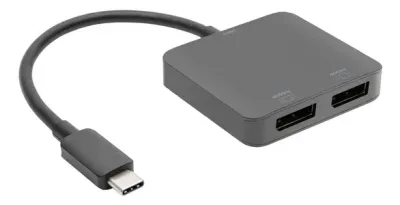
Luxorparts USB-C till dubbla Displayport är ett utmärkt val om du vill ha två oberoende skärmar med hög upplösning och uppdateringsfrekvens via USB-C. Denna adapter kan hantera två skärmar i upp till 4K vid 60 Hz, vilket är idealiskt för produktivitet.
Om du har en äldre dator med USB 3.0.
Plexgear USB-C-multiadapter kan fungera även med äldre USB-A-portar och erbjuder dubbla HDMI-utgångar, även om en av dem är begränsad till 4K i 30 Hz. Den är ett bra alternativ för enklare dubbla skärmar på äldre hårdvara.
När du behöver fler än bara bildutgångar.
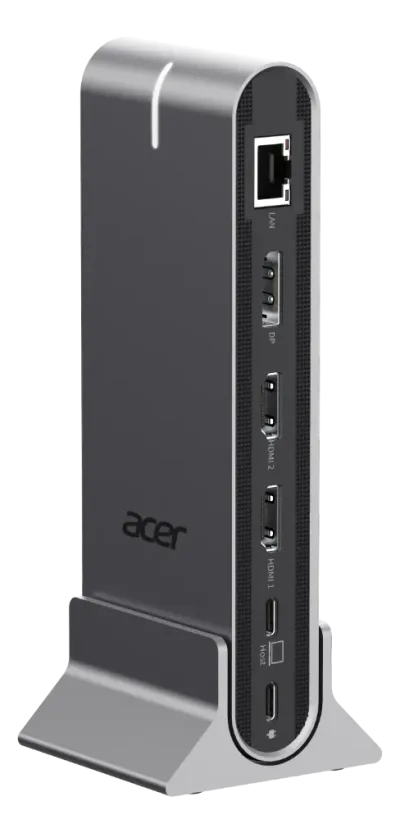
Acer USB-C universell dockningsstation 15-i-1 är den idealiska lösningen för dig som vill ha en centraliserad hubb för både dubbla skärmar och en mängd andra tillbehör. Den förvandlar din bärbara dator till en fullfjädrad arbetsstation med en enda USB-C-anslutning.
Om du bara vill spegla bilden.
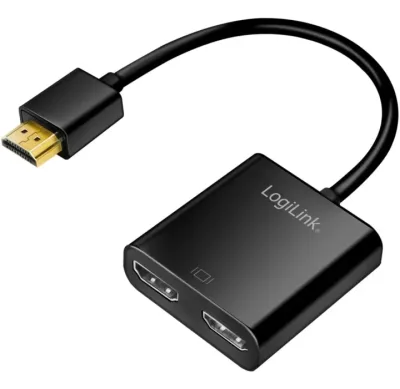
LogiLink HDMI-splitter 1 till 2 HDMI 2.0 4K/60Hz 18 Gbit/s är designad för att visa samma innehåll på två skärmar. Den är perfekt för presentationer eller när du vill dela en bildkälla med två displayer, men den kan inte utöka din arbetsyta.
Jämförelse av Mini-DisplayPort/DisplayPort till HDMI-adaptrar
Att välja rätt adapter för dubbla skärmar är avgörande för att undvika besvikelse, särskilt när det gäller att utöka eller spegla din skärmyta.
| Egenskap | Luxorparts Adapter Mini-displayport till HDMI med ljud | Aktiv adapter Displayport till HDMI | Aktiv adapter Mini-displayport till HDMI |
|---|---|---|---|
| Pris | 430 kr | 440 kr | 440 kr |
| Ingångstyp | Mini-DisplayPort | DisplayPort | Mini-DisplayPort |
| Max upplösning (4K) | 1080p (Full HD) | 4K (30 Hz) | 4K (30 Hz) |
| Aktiv konvertering | Nej | Ja | Ja |
| Ljudöverföring | 7.1-ljud | Digitalt ljud | 7.1-ljud |
| Kompatibilitet (DP++) | Kräver DP++ | Kräver ej DP++ | Kräver ej DP++ |
| Enkelriktad | Ja (Mini-DP till HDMI) | Ja (DP till HDMI) | Ja (Mini-DP till HDMI) |
Valet mellan dessa adaptrar beror på din källenhet och önskad upplösning. För äldre Mini-DisplayPort-enheter med 1080p är Luxorparts Adapter Mini-displayport till HDMI med ljud ett prisvärt val, medan de aktiva adaptrarna är bättre för 4K-upplösning, trots begränsningen till 30 Hz.
Speglat eller utökat – den avgörande skillnaden
Innan du köper något måste du bestämma dig för om du vill spegla eller utöka skärmytan. Det är en grundläggande skillnad som avgör vilken lösning du behöver — väljer du fel produkt händer ingenting av det du tänkt dig.
Spegling innebär att båda skärmarna visar exakt samma bild. En HDMI-splitter som LogiLink HDMI-splitter 1 till 2 HDMI 2.0 4K/60Hz 18 Gbit/s tar signalen från en port och delar den till två utgångar — resultatet är identiskt innehåll på båda skärmarna. Det passar presentationer eller när du vill köra samma film på två TV-apparater, men det ger dig ingen extra skärmyta att arbeta på.
Vill du dra fönster mellan skärmarna och ha olika applikationer öppna på varje, krävs en annan lösning. Då måste den andra skärmen kopplas in i en separat bildutgång — antingen direkt på datorn eller via en adapter som hanterar två oberoende signaler. Luxorparts USB-C till dubbla Displayport klarar just det, men kräver en USB-C-port med DisplayPort Alt Mode-stöd.
Har datorn en DisplayPort eller Mini-DisplayPort är Aktiv adapter Displayport till HDMI och Aktiv adapter Mini-displayport till HDMI utmärkta val — båda ger stabil signal och stödjer 4K. De kostar 440 kr respektive 440 kr och är designade för att enkelt lägga till en oberoende skärm.
Välj alltid en adapter som explicit stöder utökad skärmyta om du vill ha två oberoende skärmar, annars blir en HDMI-splitter bara en dyr spegel.
Kraftfulla USB-C-adaptrar för moderna behov
Med USB-C-port öppnar sig goda möjligheter för dubbla skärmar. Moderna USB-C-adaptrar klarar höga upplösningar och uppdateringsfrekvenser utan att bilden tappar skärpa. Många modeller samlar också extra portar, så du kan minskar kabelrörorna på skrivbordet.
Luxorparts USB-C till dubbla Displayport hanterar två skärmar parallellt och klarar upp till 4K i 60 Hz på båda — utan att du kompromissar med upplösningen. Behöver du ansluta HDMI-skärmar i stället är Plexgear USB-C-multiadapter ett alternativ; den kopplar in två HDMI-skärmar eller TV-apparater via USB-C eller vanlig USB-A. Den ena utgången är begränsad till 4K i 30 Hz, vilket räcker för kontorsarbete och film men inte för exempelvis snabba spel.
Kontrollera att adaptern du väljer faktiskt matchar din dators utgångssignal och att skärmarna klarar den upplösning och uppdateringsfrekvens du planerar att köra. En aktiv adapter är att föredra vid högre upplösningar — passiva varianter riskerar instabil signal.
Välj en USB-C-adapter som Luxorparts USB-C till dubbla Displayport för att effektivt utöka din arbetsyta med två högupplösta skärmar.
Äldre datorer – enklare adaptrar räcker långt
Saknar datorn USB-C-portar helt behöver det inte vara kört för dubbla skärmar. En USB 3.0-baserad lösning kan koppla in en extra skärm, även om toppreslösningerna ofta uteblir.
Luxorparts Adapterkabel Displayport till HDMI 1 m är ett konkret alternativ för äldre utrustning. Den stödjer 4K (3840×2160) och 7.1-ljud — mer än nog för de flesta skärmar och äldre datorer. Kom ihåg att LogiLink HDMI-splitter 1 till 2 HDMI 2.0 4K/60Hz 18 Gbit/s bara speglar bilden — den utökar inte skärmytan. Ska du faktiskt utöka arbetsytan på en äldre dator måste adaptern skicka en separat signal till den andra skärmen, inte bara klona den första.
Även med en äldre dator kan du få en funktionell dubbelskärmslösning, men var noga med att välja en adapter som utökar bilden istället för att spegla den.
Mer än bara bild – när en dockningsstation är bäst
Har du fler behov än att bara ansluta en extra skärm — tangentbord, nätverk, laddning — är en dockningsstation ett bättre val än en ren adapter. En dockningsstation förvandlar laptopen till en hel arbetsstation via ett enda USB-C-uttag. Kopplar du in och ur datorn flera gånger om dagen slipper du dessutom att plutta med en kabelbukett varje gång.
En HDMI-switch låter dig koppla flera källenheter till en skärm och växla mellan dem, men den tillför varken extra USB-portar eller nätverksanslutning.
Behöver du däremot växla mellan flera datorer med dubbla skärmar är en extern KVM-brytare rätt väg — den hanterar upp till fyra anslutna enheter. För de flesta som vill utöka arbetsytan med en dator och samla portarna på ett ställe är Acer USB-C universell dockningsstation 15-i-1 för 1 090 kr kr ett mer komplett alternativ.
Välj en dockningsstation om du vill ha en ren och organiserad arbetsplats med omfattande anslutningsmöjligheter för din bärbara dator.
Välj rätt adapter – undvik vanliga fällor
Dubbla skärmar är egentligen enkelt — men ett vanligt misstag gör att folk köper fel och blir besvikna. Fällan heter splitter-missuppfattningen: att tro att en HDMI-splitter ger dig utökad arbetsyta. LogiLink HDMI-splitter 1 till 2 HDMI 2.0 4K/60Hz 18 Gbit/s tar signalen från en port och skickar identisk bild till båda utgångarna. Det innebär att du inte kan ha olika program öppna på varje skärm — båda visar alltid exakt samma sak.
För oberoende skärmar behöver varje skärm sin egen videosignal — antingen från separata utgångar på datorn eller via en adapter som hanterar två unika signaler. Har datorn bara en videoutgång krävs en adapter som genererar två skilda utgångar, inte en splitter som kopierar en. Plexgear USB-C-multiadapter är ett sådant alternativ, men notera att en av HDMI-utgångarna är begränsad till 30 Hz — tillräckligt för kontorsarbete, snäv om du kör innehåll som kräver hög bildfrekvens.
Köp en adapter som specifikt anger stöd för utökad skrivbordsyta — inte en splitter — om du vill ha två oberoende skärmar utan att byta dator. Luxorparts USB-C till dubbla Displayport klarar just det: två skärmar i hög upplösning och med full uppdateringsfrekvens, vilket ger en märkbar förbättring i vardagen.
Välj en adapter som tydligt stödjer att du får två separata skärmar (inte speglat innehåll), annars riskerar du att inte få den arbetsyta du tänkt dig.
Fler produkter som kan vara intressanta
Här hittar du övriga produkter som inte kom med i topplistan men som ändå kan vara värda att jämföra.
Liknande artiklar
Bästa USB-C-hubbarna för laptop
En jämförande genomgång av USB-C-hubbar för laptop, med fokus på portar, laddning, skärmstöd och vad som faktiskt fungerar i vardagen.
USB-C vs Thunderbolt: 7 skillnader, hastighet och val 2026
USB-C vs Thunderbolt förklaras med konkreta siffror på hastighet, laddning och skärmstöd. Lär dig skillnaderna och välj rätt port eller kabel för din dator…
Så väljer du rätt adapter till din laptop utan att tappa fart
Praktisk köpguide för dig som vill välja adapter till laptop utifrån portar, laddning, bildskärm och hur mycket du egentligen behöver.
Vanliga frågor om hDMI-adaptrarna för dubbla skärmar
Kan en HDMI-splitter utöka min skärmyta med två oberoende skärmar?
Nej — en HDMI-splitter kan endast spegla bilden, vilket innebär att båda skärmarna visar exakt samma innehåll. Produkter som LogiLink HDMI-splitter 1 till 2 HDMI 2.0 4K/60Hz 18 Gbit/s delar utsignalen från en enda port till två skärmar. För utökad skärmyta behöver du en adapter som kan hantera två separata bildsignaler.
Vilken typ av adapter behöver jag för att utöka min skärmyta med två 4K-skärmar via USB-C?
För att utöka din arbetsyta med två oberoende 4K-skärmar via USB-C behöver du en adapter som Luxorparts USB-C till dubbla Displayport. Den stödjer två skärmar samtidigt och kan leverera bild upp till 4K i 60 Hz. Matcha gärna även krav på uppdateringsfrekvens mot vad dina skärmar klarar.
Är en dockningsstation ett bra alternativ för dubbla skärmar och fler portar?
Ja — en dockningsstation är ett utmärkt val om du behöver fler portar utöver dubbla skärmar. Acer USB-C universell dockningsstation 15-i-1 erbjuder 15 portar och stöd för 8K-upplösning, vilket ger stor flexibilitet. Denna lösning är idealisk för dig som vill optimera din arbetsplats och hålla den organiserad.
Kan jag använda en enkel USB 3.0-adapter för dubbla skärmar på en äldre dator?
Ja — en enkel USB 3.0-adapter kan erbjuda en lösning med dubbla bildskärmar för äldre datorer. Via en enda USB 3.0-anslutning kan den ge upp till 2K-upplösning, vilket är tillräckligt för många användare. Denna typ av adapter är ett kostnadseffektivt sätt att utöka arbetsytan utan att behöva byta dator.
Vad är skillnaden mellan en aktiv och passiv adapter för DisplayPort till HDMI?
En aktiv adapter har en inbyggd chip som omvandlar signalen, vilket ger bättre kompatibilitet och stabilitet. Välj en aktiv adapter för att säkerställa hög upplösning och uppdateringsfrekvens utan problem.