Tillbehören som gör datorn färdig: dockning, laddare och väska

Annonslänkar: vi kan få provision när du handlar via länkar på sidan.

Tre saker brukar irritera veckan efter att en ny bärbar dator kommit hem: kabelhärvan vid skrivbordet, den tunga originalladdaren i väskan och att datorn åker oskyddad i ryggsäcken. Var sak har sin lösning, och tillsammans kostar de 3 047 kr. Börja med den som stör dig mest i dag, för de andra två kan vänta.

  • En kabel till bordet i stället för fyra: dockningsstation för 1 749 kr.
  • Halva vikten i väskan: kompakt GaN-laddare på 65 W för 599 kr.
  • Skydd i ryggsäcken: vadderad datorväska för 699 kr.
  • Innan du beställer: läs av watten på originalladdaren och datorns yttermått.
Specetiketten

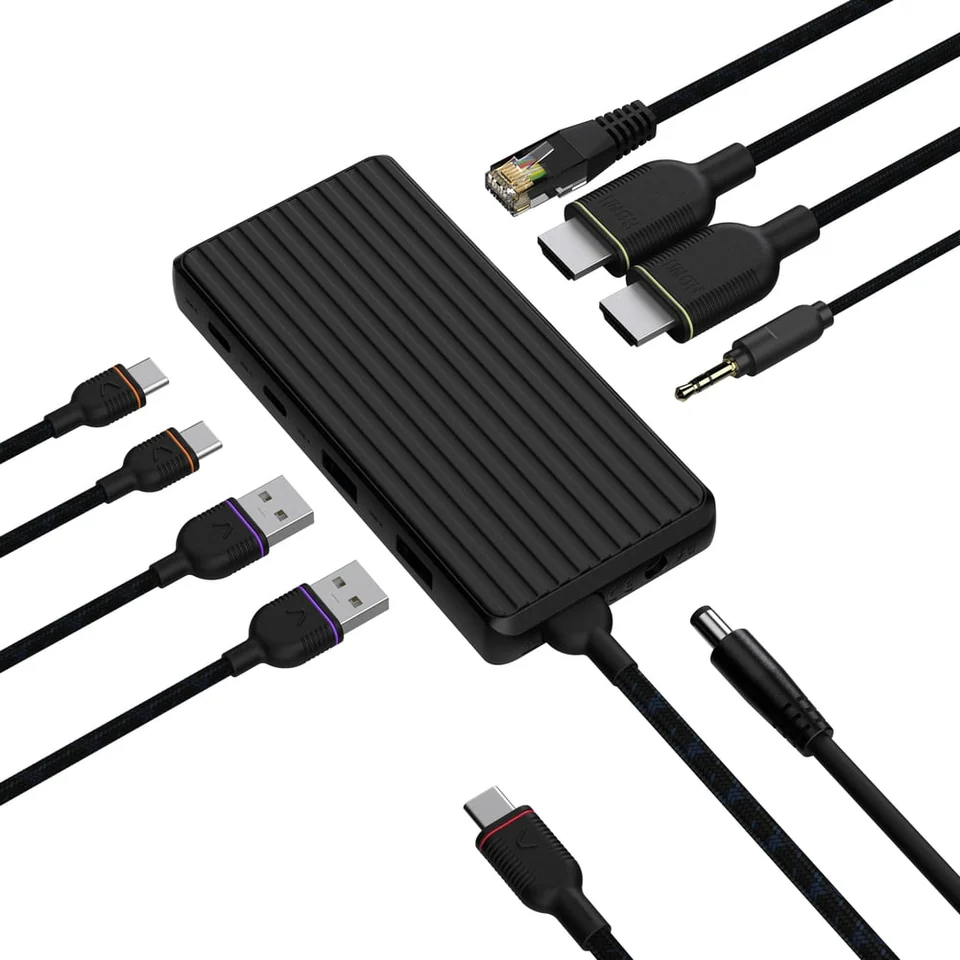
En kabel till bordet: Unisynk USB-C-dockningsstation 9 portar

9Portar
2 × 4KSkärmar 60 Hz
1 Gb/sNätverk
1 mKabel
Ström genom kabelnUSB-PD upp till 100 W

1 749 kr

Kjell & Company · ordinarie kundpris

Se dagspris hos Kjell & Company
Kort svar: köp det som löser dagens irritation

Dockningen är det enda tillbehöret som ändrar hur skrivbordet fungerar, eftersom den samlar skärm, nätverk, USB och laddning i en enda kabel du drar en gång. Laddaren är det som märks mest i ryggen, för en kompakt GaN-laddare väger 262 gram mot ett originalaggregat med grov kabel. Väskan är det billigaste av de tre och den enda som skyddar mot något som faktiskt går sönder. Behöver du bara en av dem i dag är det ingen idé att köpa alla tre samtidigt.

Vad datorns port måste klara för att en docka ska fungera

En dockningsstation ställer tre krav på USB-C-porten samtidigt: den ska föra data enligt USB 3, skicka bild via DisplayPort alt mode och ta emot ström. Klarar porten bara två av tre blir det antingen ingen bild eller ingen laddning.

Vad du vill göra, porten som krävs och datorer som har eller saknar den
Det du vill göraPorten som behövsExempel som har denExempel som saknar den
Koppla in en extern skärm med kabelHDMI eller DisplayPortMinisforum UM760 Slim: HDMI 2.1 och DisplayPort 1.4HP OmniBook 5 14 tum: bara USB-C 10 Gbit/s
Använda äldre mus, tangentbord eller USB-minneUSB-ALenovo IdeaPad Slim 3i 15 tum: 2 × USB 3.2 Gen 1HP Ultra Flip 14: tre USB-C, ingen USB-A eller HDMI
Koppla in fast nätverkRJ45Acer Aspire Go 15: Gigabit EthernetLenovo IdeaPad Slim 5 13 tum: USB-C och HDMI
Få allt i en kabel till bordetDockningsstationDockning med 2 × HDMI, 2 × USB-C, USB-A, RJ45 och 100 WIngen bärbar har det inbyggt

I fyra av sex vanliga situationer saknar minst en av de datorer vi har gått igenom rätt port, och det är hela argumentet för en docka. Den ersätter inte en port som datorn har, den fyller i de som tillverkaren tog bort när chassit blev tunnare. Har du både gammal USB-A-utrustning och en skärm med HDMI är du i den situationen även om du inte tänkt på det.

Samma kontaktform kan dessutom ha olika uppgifter på en och samma dator. Lenovos ThinkBook 16 G8 har en USB4-port med Thunderbolt 4, DisplayPort 2.1 och Power Delivery 3.0, och vid sidan av den en vanlig USB-C-port med DisplayPort 1.4. Hittar du inte bilden när dockan är inkopplad är det därför värt att prova den andra USB-C-porten innan du misstänker dockan. Hastigheten i sig är sällan problemet: USB 3.2 Gen 1 ger 5 Gbit/s, Gen 2 ger 10 Gbit/s och Gen 2×2 ger 20 Gbit/s, och alla är bakåtkompatibla.

Ett varningsord om Thunderbolt. Billigare bärbara datorer, de flesta Chromebookar och datorer med äldre AMD-processorer saknar ofta Thunderbolt, medan nyare AMD-generationer i stället har USB4 som täcker dockning. En dockningsstation som kräver Thunderbolt kan alltså vara helt fel köp till en dator som fungerar utmärkt med en USB-C-docka. Titta i datorns egen manual efter orden USB4, Thunderbolt eller DisplayPort innan du väljer klass. Vilka portar olika format brukar ha går vi igenom i vår genomgång av bärbara datorer.

Tre tillbehör som täcker dockning, laddning och transport

Det här är de tre vi skulle köpa till en ny bärbar dator, ett per problem. De ligger hos samma butik, vilket gör frakt och retur enklare att hålla ihop.

Unisynk USB-C-dockningsstation 9 portar
Bäst för att få bort kabelhärvan från bordet

Unisynk USB-C-dockningsstation 9 portar

1 749 kr Kjell & Company · ordinarie kundpris

  • 2 × HDMI, 2 × 4K/60 Hz
  • 2 × USB-C och 2 × USB-A
  • RJ45 1 Gb/s och 3,5 mm
  • USB-PD upp till 100 W

Passar när datorn ska bli en arbetsplats på en sekund: nio anslutningar sitter i en integrerad kabel på en meter, och 100 W-adaptern som följer med laddar datorn genom samma kabel.

Tänk på: på en MacBook med M1- eller M2-baschip stöder datorn bara en extern skärm, och då visar dockan samma bild på båda.

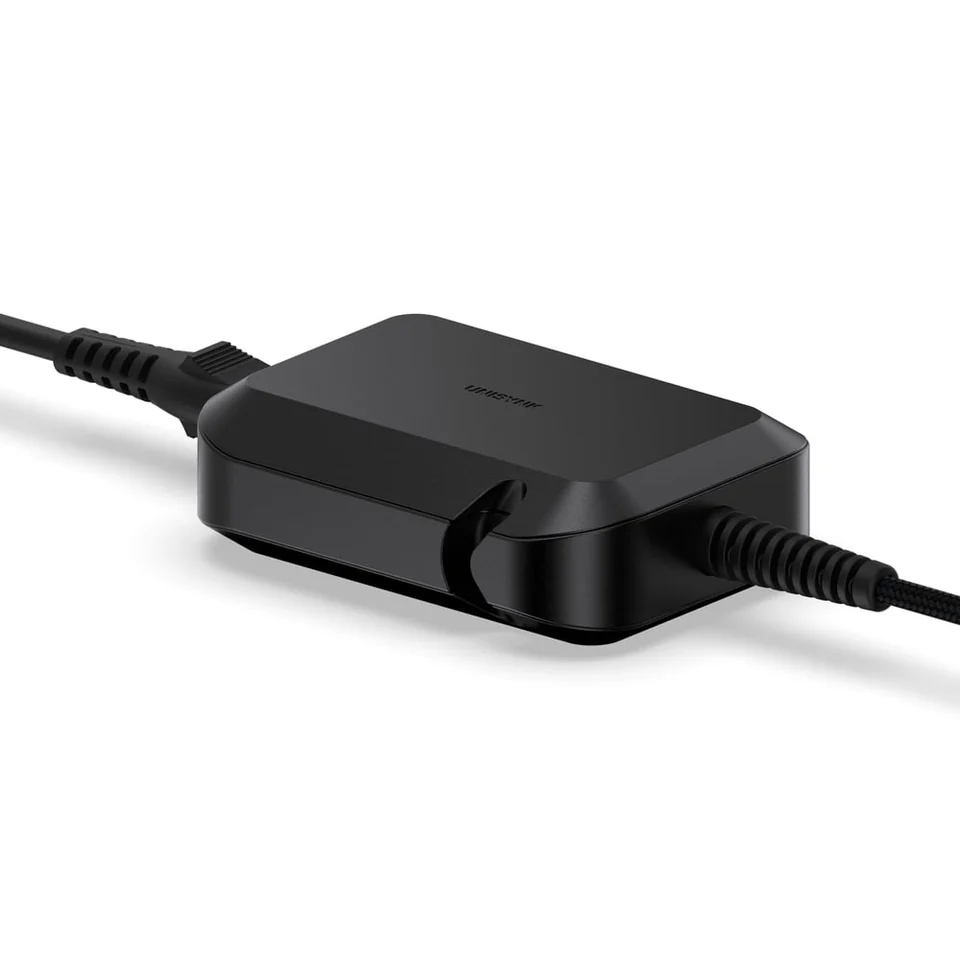
Unisynk GaN-laddare USB-C 65 W
Bäst för att slippa bära originalaggregatet

Unisynk GaN-laddare USB-C 65 W

599 kr Kjell & Company · ordinarie kundpris

  • 65 W över USB-C
  • USB-PD 3.0, Quick Charge 3.0, PPS
  • 262 g, 80 × 60 × 25 mm
  • 2 m kabel

Passar när samma laddare ska räcka till dator, surfplatta och mobil: den tar ett enda uttag i väggen på hotellet, och de två metrarna kabel räcker från golvuttaget upp till sängbordet.

Tänk på: 65 W räcker inte till datorer vars originalaggregat kräver mer effekt, så läs av watten på originalet innan du beställer.

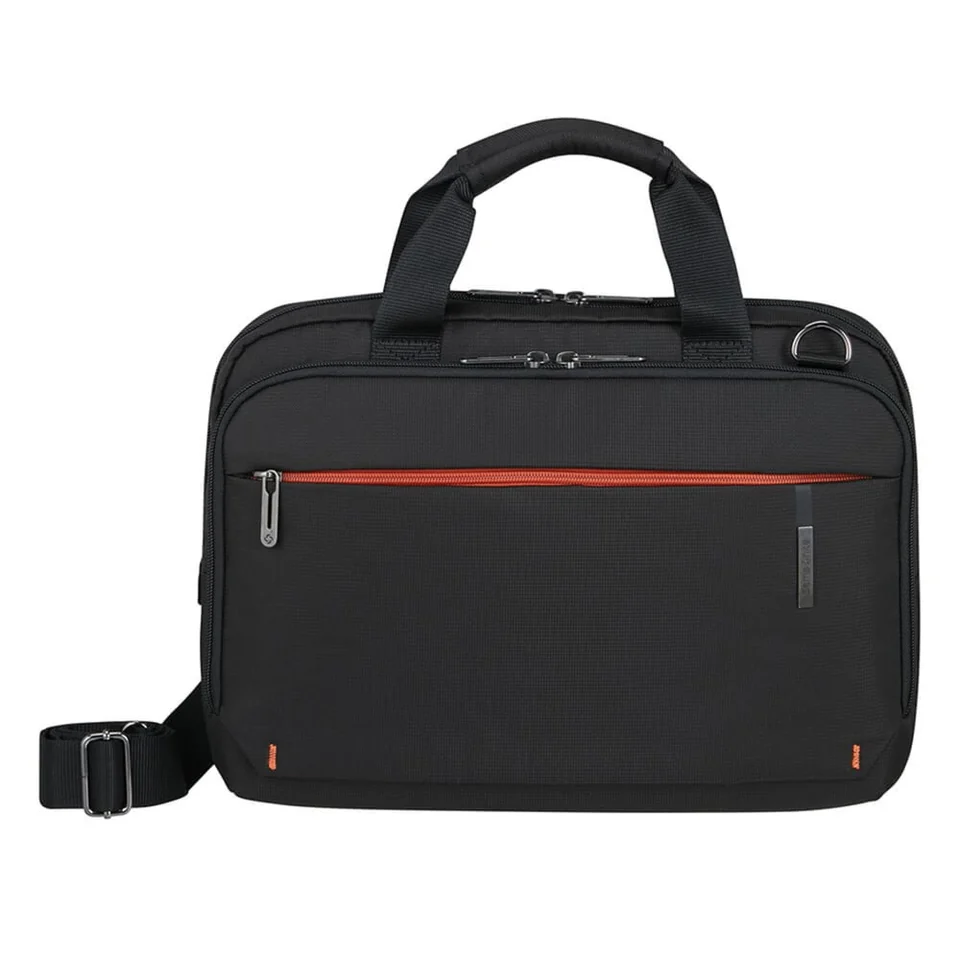
Samsonite Network 4 datorväska 15,6 tum
Bäst för att ta datorn med i kabinväskan

Samsonite Network 4 datorväska 15,6 tum

699 kr Kjell & Company · ordinarie kundpris

  • För dator upp till 15,6 tum
  • Vadderad insida med avdelare
  • Eget fack för surfplatta
  • Sleeve för kabinväskans handtag

Passar när datorn reser med dig: sleeven träs över handtaget på kabinväskan så att väskan står stadigt på tåget, och avdelaren håller laddaren från att ligga mot skärmen.

Tänk på: måttet gäller upp till 15,6 tum, och en tjockare dator i samma tumklass kan sitta hårt i fodret.

De tre löser tre olika saker, och bara dockan kostar mer än en femhundring. Räknar du ihop dem landar hela uppsättningen på 3 047 kr, alltså mindre än vad en enda dockningsstation i Thunderbolt-klassen kostar. Det är också skälet att börja med behovet och inte med klassen: den dyraste dockan i butiken gör ingenting extra för den som har en skärm och en mus att koppla in.

Hur många watt måste laddaren ge?

Två siffror avgör allt när du köper laddare: spänningen i volt och effekten i watt. Ersättningsaggregatet ska ge samma spänning som originalet och minst lika hög effekt, och högre effekt än originalet skadar inte datorn.

Standarden sätter ramen. USB Power Delivery levererar upp till 20 volt och 100 watt, och de flesta bärbara datorer klarar sig på mindre än taket. Under 2022 tillkom nivåerna 140, 180 och 240 W vid 28, 36 respektive 48 volt, vilket är den klass tunga arbetsdatorer och en del stationära lösningar hamnar i. Vet du att din dator laddas med 65 W behöver du alltså inte betala för 140.

Det som händer vid för låg effekt är lite lurigt, eftersom det inte ser ut som ett fel. En USB-PD-laddare stämmer av spänning och effekt med datorn innan laddningen börjar; räcker effekten inte startar ingen laddning, men laddaren kan ändå driva datorn så att den fungerar medan batteriet långsamt sjunker. Sitter du i ett videomöte med laddaren i och ser procenten gå nedåt är det oftast precis det som pågår. Unisynk GaN-laddare USB-C 65 W passar därför datorer som anges med 65 W, inte den som kräver 90 W under belastning.

Att en laddare har USB-C säger heller ingenting om effekten. Lenovo anger en medföljande 65 W USB-C-laddare med Power Delivery till ThinkBook 16 G8, och en tredjepartsladdare med samma kontakt kan ligga på 18 W eller 140 W. Blanda inte ihop laddarens watt med batteriets kapacitet i wattimmar heller: den första säger hur snabbt strömmen går in, den andra hur mycket batteriet rymmer.

Behöver du en annan effekt finns nivåerna hos samma butik. En laddare på 65 W ligger kring 500 kr och en på 140 W närmare 900 kr, så steget upp i effekt kostar ungefär vad väskan gör. Har du en MacBook med magnetkontakt räcker det med en USB-C till MagSafe 3-kabel för 399,90 kr, så duger samma GaN-laddare till den också. Hur mycket batteriet rymmer är en annan fråga, och den går vi igenom under batteritid och Wh.

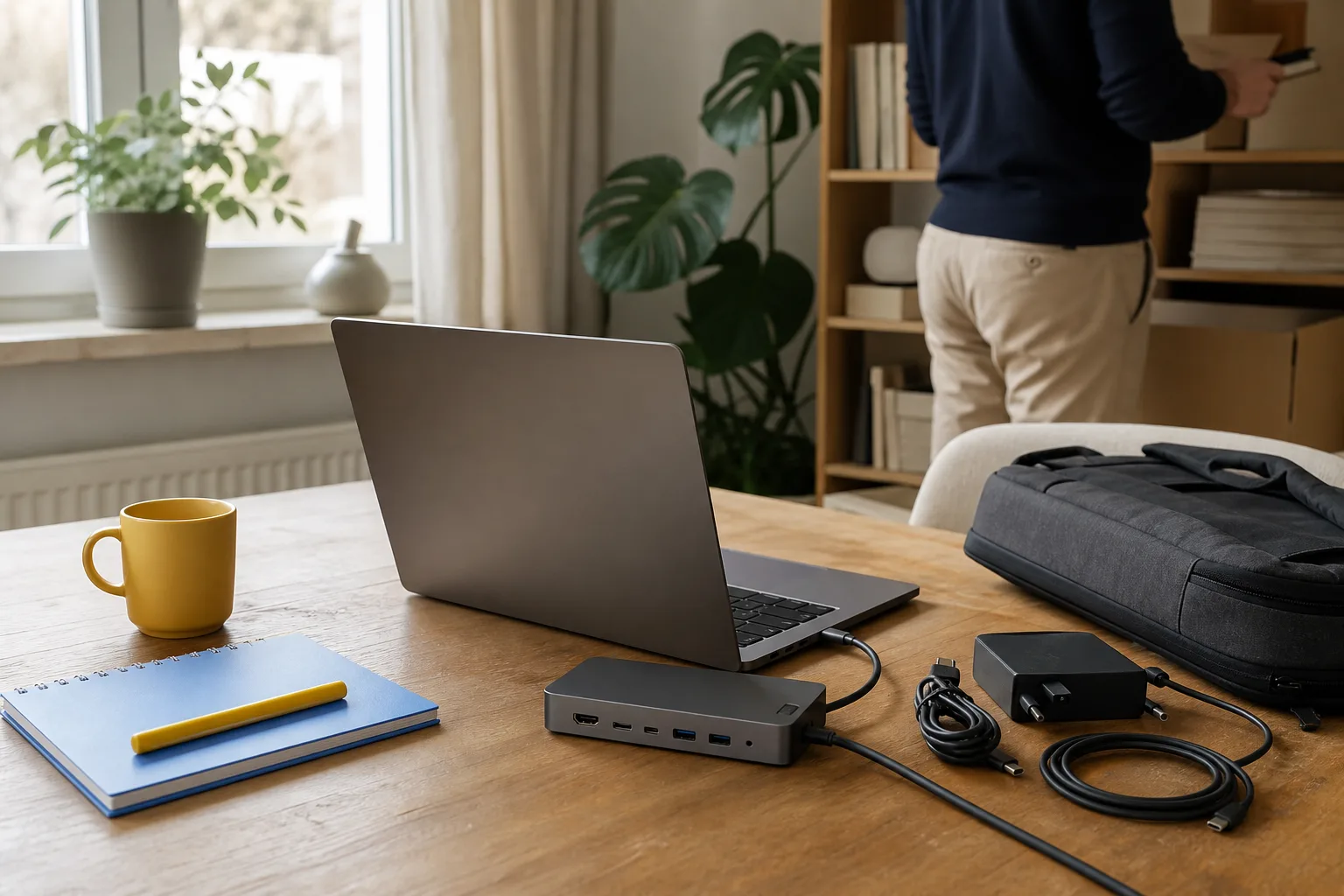
Laptop med dockningsstation, laddare och datorväska på hemmakontor
Rätt tillbehör gör datorn enklare att använda i fler situationer.

Dockningsstation eller en enklare adapter?

Skillnaden mellan en adapter för åttahundra kronor och en docka för det dubbla är inte kvalitet, utan hur många saker kabeln bär samtidigt.

Adapter räcker

Välj när du speglar bilden till en skärm eller projektor ibland.

  • En USB-C-till-HDMI-adapter av AXAGON-typ kostar 807 kr hos Proshop, och varianten med gigabitnät 758 kr.
  • Får plats i datorväskans framfack och kräver inget uttag i väggen.
  • Laddar inte datorn, så strömsladden får du dra separat.

Docka lönar sig

Välj när datorn kommer och går från samma bord varje dag.

  • En kabel i datorn ger skärm, nätverk, tillbehör och laddning i ett grepp.
  • Kensington SD4842P EQ med trippelvideo utan drivrutin och 100 W kostar 1 809 kr hos Proshop.
  • Kräver att USB-C-porten klarar data, bild och ström samtidigt.

Steget upp till Thunderbolt är värt att prissätta innan du tar det. Kensington SD5760T i Thunderbolt 4 med dubbla 4K-utgångar och 96 W kostar 3 155 kr hos Proshop, Thunderbolt 5-modellen SD5000T5 EQ med trippel 4K och 140 W ligger på 4 190 kr, och Ankers Thunderbolt 5-docka kostar 4 499 kr hos Kjell. Den sista summan är drygt två och en halv gånger priset på USB-C-dockan i den här genomgången, och den senaste generationen kräver dessutom Windows 11 23H2 eller macOS 14.5 för att fungera som utlovat.

Bandbredden avgör var gränsen går i praktiken. En 8K-signal tar upp nästan hela utrymmet i en vanlig USB 3-anslutning, en 4K-skärm fungerar utan problem och två 4K-skärmar kräver en docka av rätt klass. Ska du bara ha en skärm, ett tangentbord och en mus i dockan finns det inget i Thunderbolt-klassen du kommer att märka av. Ska du ha tre skärmar är det däremot där du hamnar, och då är det datorns portar som ska styra vilken modell du väljer.

Varför blev det bara en skärm trots dubbla HDMI?

Det här är den vanligaste besvikelsen med dockor, och felet sitter nästan aldrig i dockan. Antalet skärmar avgörs av datorns processorvariant.

Tydligast är det på Apples sida. MacBook Air med M1 eller M2 och MacBook Pro 13 tum stöder bara en extern skärm, och kopplar du in två via en docka visar båda samma bild. Kensingtons SD5760T ger dubbla 4K vid 60 Hz över sina två HDMI först på MacBook med M4-baschip eller med M1 till M4 i Pro- och Max-utförande. Dockan är alltså rätt, datorn kan bara inte mer.

Även när datorn klarar flera skärmar finns villkor i det finstilta. Mac mini från 2024 med M4 stöder upp till tre skärmar, men Apples egen kombination är två upp till 6K via Thunderbolt och en tredje upp till 5K via Thunderbolt eller 4K via HDMI. Tre skärmar betyder därför tre skärmar i en bestämd uppsättning, inte tre valfria. På Windows-sidan gäller samma logik, fast uttryckt som DisplayPort-version och antal USB4-portar.

Gör så här innan du beställer: leta upp datorns modellnamn och den exakta processorvarianten, sök i tillverkarens specifikation efter antalet externa skärmar som stöds och jämför med vad du vill koppla in. Tar det fem minuter sparar du en retur, och skulle det bli fel ändå anger Kjell & Company öppet köp i 100 dagar och fri frakt från 599 kr på sina produktsidor. Vilken bildskärm du sedan väljer är en annan fråga, och den avgörs av kontakten datorn har.

Väskan väljs på datorns mått, inte på tumtalet

Ett fodral som är märkt 15,6 tum passar inte automatiskt varje dator som kallas 15,6 tum. Passformen avgörs av yttermåtten, och de skiljer sig mellan modeller i samma tumklass.

Mät bredd, djup och tjocklek på datorn innan du beställer, och jämför med fodrets angivna innermått. Två datorer som båda heter 14 tum kan behöva olika mycket utrymme, eftersom ramen runt skärmen, gångjärnet och batteriets tjocklek varierar. Det är också därför en dator som precis glider in i fodret blir obehaglig när laddaren ska med: den tar sin plats i samma fack.

Vikten hör ihop med samma beslut. Datorer under omkring 1,6 kg beskrivs som enklare att bära hela dagen, och där ligger de flesta 13- och 14-tumsmodellerna, medan en 15,6-tummare oftare hamnar strax över. Ska du gå eller cykla med datorn varje dag är det summan av dator, laddare och väska som räknas, och det är där en GaN-laddare på 262 gram gör verklig skillnad mot ett större aggregat.

Samsonite Network 4 datorväska 15,6 tum är en axelväska med vadderad insida, avdelare och ett eget fack för surfplattan, plus en sleeve som träs över kabinväskans handtag. Vill du ha ryggsäck i stället ligger de flesta datorryggsäckar mellan 649 kr och 1 099 kr, och skillnaden handlar om material och volym snarare än om skydd. Vilket innermått du ska leta efter avgörs av datorn, och storlekarna jämför vi i genomgången av 14, 15 och 16 tum.

Så tänker du när du väljer mellan de tre

Ordningen mellan tillbehören avgörs av var datorn står, inte av vad de kostar.

Börja med kabeln du drar oftast. Kopplar du in och ur skärm, nätverk och laddare varje morgon är dockan det enda köpet som tar bort ett handgrepp du gör 250 gånger om året. Sitter datorn i stället på samma plats hela veckan och du redan har en HDMI-kabel som fungerar, är dockan den som kan vänta längst.

Fortsätt med hur ofta datorn lämnar huset. Är svaret varje dag går laddaren och väskan före dockan, för det är vikten och skyddet du känner av. En andra laddare som får ligga kvar i väskan betyder dessutom att den som sitter i vägguttaget hemma aldrig behöver plockas ur, och det är den lilla vanan som gör att man slutar glömma laddaren på kontoret.

Avsluta med de siffror som avgör om köpet blir rätt: watten på originalaggregatet, datorns yttermått och antalet externa skärmar datorn stöder. Har du de tre uppgifterna på ett papper kan du beställa alla tre tillbehören på en kväll utan att någon av dem behöver skickas tillbaka. Saknar du dem är risken stor att en av dem gör det.

Vad hela uppsättningen kostar

Tre tillbehör, tre priser och en summa som är lättare att jämföra än tre lösryckta produktsidor.

Dockningen på 1 749 kr, laddaren på 599 kr och väskan på 699 kr ger 3 047 kr för hela uppsättningen hos samma butik. Jämför den summan med en Thunderbolt 5-docka för 4 499 kr, som alltså kostar nästan femtio procent mer än dockning, laddare och väska tillsammans. Behöver du inte tre skärmar är det den jämförelsen som gör valet enkelt.

Sätt sedan tillbehören i relation till datorn. Enligt Kopdators egen uträkning motsvarar dockan på 1 749 kr omkring en sjättedel av priset på en bärbar dator för 10 490 kr, och det är en post värd att lägga in redan när du bestämmer budget. Köper du en tunn dator med bara USB-C-portar är dockan eller adaptern inte ett tillbehör utan en del av datorköpet, för annars går skärmen och det gamla tangentbordet inte att koppla in. Är datorn inte köpt än är det värt att väga in portarna redan i köpguiden.

Två villkor är värda att känna till innan du lägger i varukorgen. Kjell & Company anger fri frakt från 599 kr, vilket betyder att laddaren precis når över gränsen medan väskan ensam inte gör det, och butiken anger öppet köp i 100 dagar. Beställer du flera saker samtidigt blir frakten alltså både billigare och enklare att hantera om något ska tillbaka.

Det här ångrar folk efter ett tillbehörsköp

Tre missar står för nästan all ånger, och alla tre går att undvika med en uppgift var.

Den första är laddaren som driver men inte laddar. Köper du 45 eller 65 W till en dator vars original ger mer får du en laddare som håller datorn i gång men tappar batteri under belastning, och det upptäcks först i ett långt möte. Uppgiften du behöver står på originalaggregatet eller på datorns undersida, och tar tio sekunder att läsa av.

Den andra är fel kontakt. En kontakt som nästan passar kan ge värmeutveckling på grund av dålig passform, och rätt spänning står på samma ställe som effekten. Universalladdare med utbytbara kontakter finns just för att det ska gå att matcha, men de kräver att du väljer rätt del, inte den som verkar sitta bäst.

Den tredje är väskan som köptes på tumtalet. En dator som är tjockare än fodret räknat med sitter hårt, och trycket hamnar på locket varje gång du stänger blixtlåset. Mät i stället datorn du har och jämför med fodrets mått, precis som i avsnittet ovan. Det är den enda av de tre missarna som syns direkt när paketet öppnas, och därför också den enklaste att skicka tillbaka.

Så bedömer vi tillbehören

Priserna kommer från butikens egna produktsidor det datum som står högst upp, och eftersom priser rör sig visar knappen alltid dagens pris hos butiken. Hur vi väljer vad som får plats på sidan beskriver vi på så väljer vi.

Vanliga frågor om datortillbehör

Hur många watt behöver laddaren till min dator ge?

Minst lika mycket som originalaggregatet, och med samma spänning. USB Power Delivery går upp till 20 volt och 100 watt, och de flesta bärbara datorer klarar sig på mindre, men en laddare med för låg effekt startar ingen laddning: den driver bara datorn medan batteriet sjunker. Högre effekt än originalet skadar inte, eftersom dator och laddare kommer överens om nivån innan strömmen börjar gå. Siffrorna du behöver står på originalaggregatet eller på datorns undersida.

Behöver jag Thunderbolt eller räcker en USB-C-docka?

En USB-C-docka räcker för en skärm, tillbehör, nätverk och laddning, alltså det de flesta hemmakontor behöver. Thunderbolt börjar löna sig vid två eller tre skärmar och vid snabb extern lagring, och kostar också flera gånger mer: en Thunderbolt 5-docka ligger på 4 499 kr mot 1 749 kr för USB-C-modellen här. Dessutom saknar billigare bärbara datorer, de flesta Chromebookar och en del AMD-maskiner Thunderbolt helt, så läs av datorns portar innan du betalar för klassen.

Varför visar min docka samma bild på båda skärmarna?

Nästan alltid för att datorn bara stöder en extern skärm. MacBook Air med M1 eller M2 och MacBook Pro 13 tum är de vanligaste exemplen, och då duplicerar dockan bilden i stället för att utöka skrivbordet. Lösningen ligger inte i en dyrare docka utan i datorn: dubbla 4K-skärmar kräver till exempel en MacBook med M4-baschip eller ett Pro- eller Max-chip. Leta upp antalet externa skärmar i tillverkarens specifikation för just din modell.

Hur vet jag att datorväskan passar min dator?

Genom att mäta datorn i stället för att gå på tumtalet. Passformen avgörs av yttermåtten, och två datorer som båda kallas 14 tum kan behöva olika mycket utrymme beroende på skärmram, gångjärn och tjocklek. Mät bredd, djup och tjocklek och jämför med väskans angivna mått, och räkna med plats för laddaren om den ska ligga i samma fack. Ett fodral som sitter precis blir obehagligt så snart något mer ska med.

Kan jag ladda dator, surfplatta och mobil från samma laddare?

Ja, om laddaren stöder USB Power Delivery och har effekt nog för datorn, som är den mest krävande av de tre. En GaN-laddare på 65 W med stöd för USB-PD 3.0, Quick Charge 3.0 och PPS klarar alla tre, och tekniken gör laddaren mindre än ett vanligt aggregat på samma effekt. Har flera saker laddning samtidigt delas effekten mellan uttagen, så datorn laddas långsammare när mobilen hänger på. På resan är det ändå en sladd i stället för tre.

Nästa steg: ta fram tre uppgifter

Watten på originalladdaren, datorns yttermått och antalet externa skärmar den stöder. Med dem på papperet blir alla tre tillbehören enkla att beställa rätt.

Gå till tillbehören