När räcker det att byta grafikkort i stället för hela datorn?
 Frida Jansson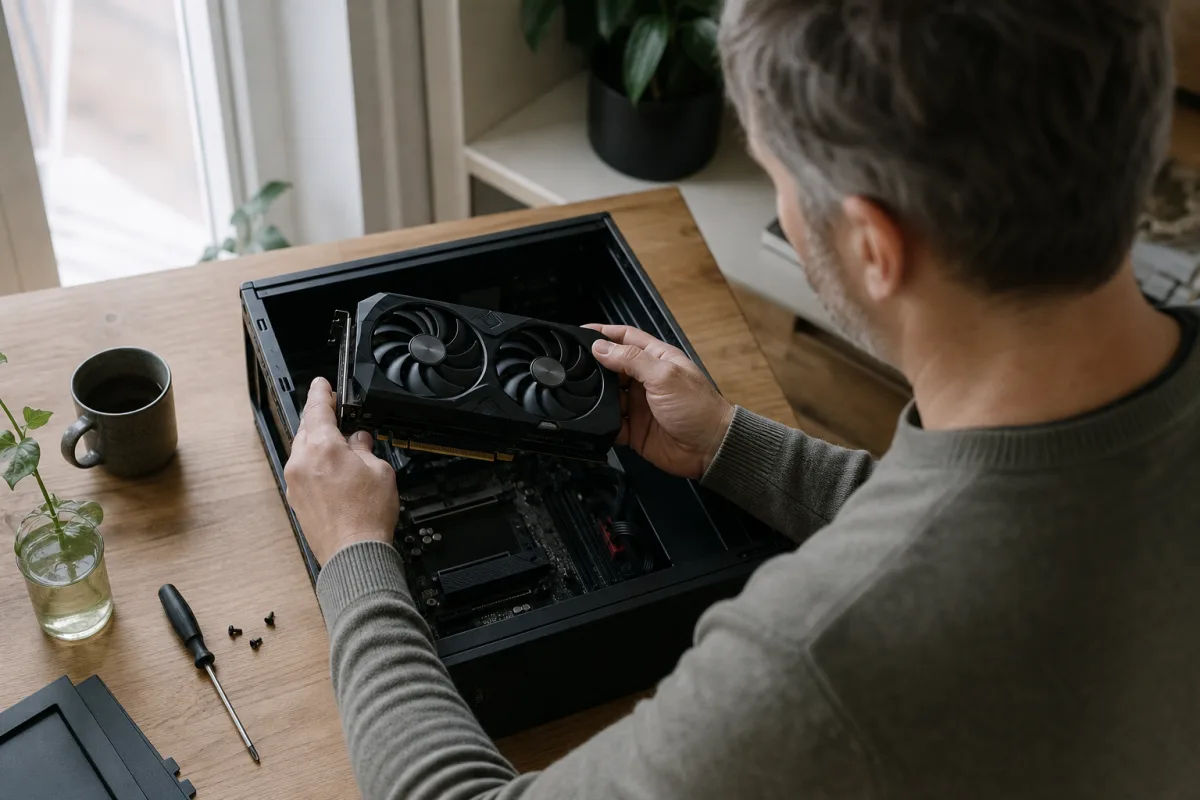
En extern videoadapter löser ett klassiskt problem: du har en ny dator med USB-C men en skärm som bara förstår VGA. Med rätt adapter kan du fortsätta använda din befintliga skärm och komplettera din utrustning. ALOGIC är det mest pålitliga alternativet för USB-C till VGA-anslutning — med bred kompatibilitet och enkel att installera utan drivrutinsproblem. Nedan går vi igenom adaptrar för olika behov, från dubbla 4K-skärmar till äldre VGA-portar.
Bästa externa videoadaptrar för din dator
Även om denna guide ursprungligen fokuserade på grafikkortsuppgraderingar, har vi här samlat de bästa externa videoadaptrarna för att utöka din skärmuppsättning eller ansluta till äldre skärmar. Dessa produkter är utmärkta för att förbättra din arbetsyta eller ansluta till projektorer, men ersätter inte ett dedikerat grafikkort för spelprestanda.

Club 3D SenseVision
Passar bäst: Dig som har en Thunderbolt 3-utrustad enhet och vill ansluta två 4K HDMI-skärmar med hög uppdateringsfrekvens.
Fördelar
- Möjliggör enkel anslutning av två externa 4K@60Hz HDMI-skärmar via en enda Thunderbolt 3-port, vilket är idealiskt för utökad arbetsyta.
- Stödjer 4K-upplösning vid 60Hz på båda anslutna skärmarna samtidigt, vilket ger en flytande och högupplöst visuell upplevelse.
- Utnyttjar Thunderbolt 3-gränssnittets höga dataöverföringskapacitet för stabil och pålitlig bildöverföring till två skärmar utan prestandaförlust.
Nackdelar
- Kräver en Thunderbolt 3-port, vilket begränsar kompatibiliteten till nyare enheter och exkluderar äldre USB-C-portar utan Thunderbolt-stöd.
- Adaptern är endast kompatibel med HDMI 2.0, vilket kan vara en begränsning för framtida skärmar som kräver HDMI 2.1 för högre upplösningar eller uppdateringsfrekvenser.

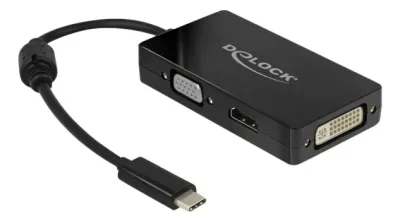
Delock
Passar bäst: Dig som behöver ansluta två externa HDMI-skärmar till din USB-C-dator för en utökad arbetsyta.
Fördelar
- Möjliggör enkel anslutning av två externa HDMI-skärmar via en enda USB-C-port, vilket är idealiskt för att utöka arbetsytan på bärbara datorer.
- Stödjer DisplayPort Alt Mode, vilket säkerställer en stabil och högkvalitativ videosignal utan behov av ytterligare drivrutiner i många fall.
Nackdelar
- Kräver specifik USB-C-funktionalitet (DisplayPort Alt Mode) på värddatorn, vilket kan vara en begränsning för äldre eller enklare enheter.
- Produkten är en fördelare, vilket innebär att den speglar eller utökar skärmen, men den tillför ingen egen grafikkraft, vilket kan vara en begränsande faktor för krävande grafiska applikationer.

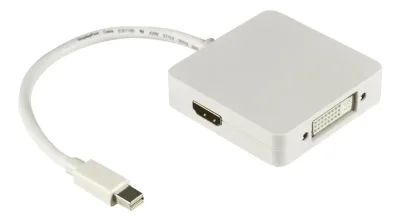
i-Tec Dual Display Port Video Adapter
Passar bäst: Dig som har en Thunderbolt 3-utrustad enhet och behöver ansluta två DisplayPort-skärmar för en utökad arbetsyta.
Fördelar
- Möjliggör anslutning av två DisplayPort-skärmar via en enda Thunderbolt 3-port, vilket är idealiskt för avancerade arbetsstationer.
- Utnyttjar Thunderbolt 3:s höga dataöverföringskapacitet för stabil och högkvalitativ bildöverföring till två skärmar.
Nackdelar
- Kräver en Thunderbolt 3-port, vilket begränsar kompatibiliteten till nyare enheter.
- Produkten är relativt dyr jämfört med enklare USB-C-adaptrar.

ALOGIC
Passar bäst: Dig som vill ansluta din moderna USB-C-enhet till en äldre VGA-skärm eller projektor.
Fördelar
- Ger enkel och kostnadseffektiv anslutning av moderna USB-C-enheter till äldre VGA-skärmar eller projektorer, vilket förlänger livslängden på befintlig utrustning.
- enkel installation med bred kompatibilitet (Windows, Mac, Chromebook och Thunderbolt 3) säkerställer en smidig användarupplevelse utan behov av drivrutinsinstallation.
- Den kompakta designen och livstidsgarantin gör den till en pålitlig och hållbar lösning för mobila användare som behöver ansluta till olika visningsenheter.
Nackdelar
- VGA är en äldre analog standard som inte överför ljud, vilket kräver en separat ljudlösning och kan ge en bildkvalitet som är något sämre än moderna digitala alternativ som HDMI eller DisplayPort.
- Även om adaptern stöder 1920x1200, är detta den maximala upplösningen för VGA och kan vara en begränsning för användare som önskar högre upplösningar som 4K, men för äldre skärmar är det fullt tillräckligt.

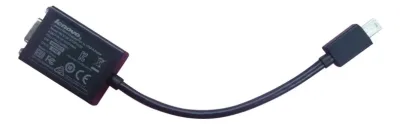
Lenovo Universal USB 3.0 to VGA/HDMI Adapter
Passar bäst: Dig som har en äldre dator med USB 3.0-port och behöver ansluta till både VGA- och HDMI-skärmar.
Fördelar
- Möjliggör anslutning till både HDMI- och VGA-skärmar via en USB 3.0-port, vilket är användbart för äldre datorer utan USB-C.
- Ger flexibilitet att ansluta till olika typer av skärmar.
Nackdelar
- Använder USB 3.0, vilket kan ha lägre dataöverföringskapacitet jämfört med USB-C eller Thunderbolt 3 för videoöverföring.
- Produkten är dyrare än många USB-C-alternativ, vilket kan vara en nackdel för budgetmedvetna köpare.

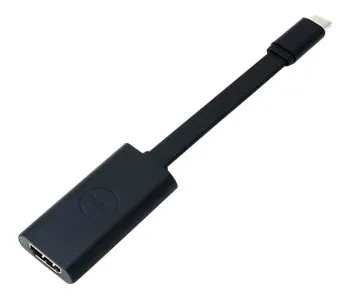
ICY BOX IB-AC534-C
Passar bäst: Dig som behöver en kompakt och prisvärd adapter för att ansluta din USB-C-enhet till en 4K HDMI-skärm.
Fördelar
- Stöder 4K-upplösning vid 60Hz, vilket ger en skarp och flytande bild på kompatibla skärmar.
- Kompakt och portabel design gör den enkel att ta med och använda på olika platser.
Nackdelar
- Kräver att USB-C-porten på källenheten stöder DisplayPort Alt Mode för videoöverföring.
- Adaptern är enkelriktad (USB-C till HDMI) och erbjuder inga andra anslutningsmöjligheter.

Satechi ST-TC4KHAM
Passar bäst: Dig som söker en pålitlig adapter för att ansluta din USB-C-enhet till en 4K HDMI-skärm.
Fördelar
- Stöder 4K-upplösning, vilket ger en högkvalitativ bild på kompatibla skärmar.
- Kompakt design för enkel portabilitet.
Nackdelar
- Kräver att USB-C-porten stöder DisplayPort Alt Mode.
- Endast en utgång (HDMI).

SilverStone EP16
Passar bäst: Dig som behöver en adapter med både HDMI- och VGA-utgångar för din USB-C-enhet.
Fördelar
- Erbjuder både HDMI- och VGA-utgångar för flexibel anslutning till olika skärmar.
- Använder USB-C 3.1 för modern anslutning.
Nackdelar
- Ingen bild tillgänglig för produkten.
- Kräver att USB-C-porten stöder DisplayPort Alt Mode.

Vision TC-USBCHDMI
Passar bäst: Dig som söker en enkel och kostnadseffektiv lösning för att ansluta din USB-C-enhet till en HDMI-skärm.
Fördelar
- Prisvärd lösning för HDMI-anslutning via USB-C 3.1.
- Enkel att använda för grundläggande behov.
Nackdelar
- Ingen bild tillgänglig för produkten.
- Kräver att USB-C-porten stöder DisplayPort Alt Mode.

DIGITUS
Passar bäst: Dig som har en äldre dator med USB 3.0 och vill ansluta till en HDMI-skärm.
Fördelar
- Möjliggör anslutning till HDMI-skärmar via USB 3.0, vilket är bra för äldre datorer.
- Enkel att installera och använda.
Nackdelar
- Ingen bild tillgänglig för produkten.
- Begränsad till USB 3.0-bandbredd.
Vilken passar dig?
Om du vill ha maximal prestanda per krona.
Ett grafikkortsbyte är det mest kostnadseffektiva sättet att få en stor prestandaökning, särskilt om du spelar på 1440p eller högre upplösning och har en modern processor.
För dig som vill förlänga datorns livslängd.
Ett grafikkortsbyte är en enkel och effektiv uppgradering som kan ge din befintliga dator nytt liv och skjuta upp behovet av en komplett nyinvestering.
När du behöver ansluta USB-C till VGA.
ALOGIC är en utmärkt extern videoadapter för att enkelt ansluta moderna USB-C-enheter till äldre VGA-skärmar, tack vare dess pålitliga konvertering.
Jämförelse av externa videoadaptrar
Dessa externa videoadaptrar erbjuder olika anslutningsmöjligheter och funktioner för att utöka din skärmuppsättning, med fokus på pris och kompatibilitet.
| Egenskap | Club 3D SenseVision | Delock | i-Tec Dual Display Port Video Adapter |
|---|---|---|---|
| Pris | 1 584 kr | 1 307 kr | 1 184 kr |
| Ingångsport | Thunderbolt 3 | USB-C | Thunderbolt 3 |
| Utgångsportar | 2 x HDMI | 2 x HDMI | 2 x DisplayPort |
| Kompatibilitet | Kräver Thunderbolt 3 | Kräver USB-C med DisplayPort Alt Mode | Kräver Thunderbolt 3 |
| Primär användning | Utökad arbetsyta (4K@60Hz HDMI) | Utökad arbetsyta (HDMI) | Utökad arbetsyta (DisplayPort) |
| Värde per krona (lägre är bättre) | 1 584 kr/adapter | 1 307 kr/adapter | 1 184 kr/adapter |
Valet av adapter beror på din dators portar och vilka skärmar du vill ansluta. i-Tec erbjuder det mest prisvärda alternativet för DisplayPort, medan Club 3D är bäst för dubbla HDMI via Thunderbolt 3.
Hitta rätt extern videoadapter för dina behov
Beroende på din dators anslutningar och dina skärmars krav, finns det ett optimalt val bland våra rekommendationer.
| Behov | Rekommenderad produkt | Pris |
|---|---|---|
| För dig som söker den mest prisvärda lösningen för dubbla DisplayPort-skärmar via Thunderbolt 3. | i-Tec Dual Display Port Video Adapter | 1 184 kr |
| Om din dator har USB-C med DisplayPort Alt Mode och du behöver ansluta två HDMI-skärmar. | Delock | 1 307 kr |
| När du behöver ansluta två 4K@60Hz HDMI-skärmar via Thunderbolt 3 och prioriterar hög upplösning. | Club 3D SenseVision | 1 584 kr |
När ett grafikkortsbyte är den smarta uppgraderingen
Känner du att spelprestandan inte håller måttet längre, är grafikkortet nästan alltid rätt sak att byta ut — det ger mest effekt per spenderad krona. Typiska varningstecken är att favoritspel börjar hacka, att nya titlar vägrar starta, eller att inställningarna måste skruvas ner till minimum för att det ska flyta. Har du en någorlunda modern processor och ett nätaggregat som orkar kan ett nytt grafikkort lyfta prestandan rejält — utan att du behöver köpa en hel ny dator.
Grafikkortet går att byta utan att röra något annat i datorn. Det är en av de mer hanterliga uppgraderingarna du kan göra på en stationär. Spelar du i 1440p eller högre är grafikkortet nästan alltid det som håller tillbaka — en uppgradering där ger direkt utdelning i form av jämnare bildfrekvens och högre detaljer.
Du håller datorn i livet längre och slipper betala för ett helt nytt system när det egentligen bara är grafikkortet som satt stopp. Kontrollera dock att chassit rymmer kortet och att nätaggregatet levererar tillräckligt med watt — det är lätt att missa och kan orsaka problem efter köpet. Om du behöver byta nätaggregat inför en kraftigare kortuppsättning är [N] ett konkret alternativ.
- Kostnadseffektivt för en stor prestandaökning, särskilt vid högre upplösningar.
- Enkel installation i kompatibla chassin, vilket gör det till en hanterbar uppgradering för många.
- Förlänger livslängden på din befintliga dator och ger dig möjlighet att uppgradera komponenter för att möta dina behov.
- Ger bättre prestanda per krona än ett helt nytt bygge, om övriga komponenter håller måttet.
För den som vill öka spelprestandan utan att investera i en helt ny dator, är ett grafikkortsbyte det mest kostnadseff
När du måste bygga nytt – äldre system kräver mer
Har du ett riktigt gammalt system hjälper sällan ett nytt grafikkort lika mycket som du hoppas. En gammal processor hinner inte mata ett modernt grafikkort med data tillräckligt snabbt — du får ett nytt kort men ändå hackig spelupplevelse, för att processorn sätter locket på. I det läget är en ny dator ofta mer rätt väg än att lappa ihop det gamla systemet del för del.
Väljer du att byta moderkort, processor och grafikkort på en gång kostar det mer, men du får en maskin som faktiskt håller länge. En genomgripande uppgradering av både CPU och GPU med ny hårdvara kan hålla datorn relevant i ytterligare åtta år — den initiala kostnaden ser annorlunda ut i det perspektivet. Glöm inte att ett komplett byte av innanmätet på en stationär kräver ett nytt operativsystem — det är en extra kostnad som är lätt att räkna bort ur kalkylen.
Om du har ett äldre system men behöver ansluta till en modern skärm kan en extern videoadapter vara en tillfällig lösning. För att kunna spela ordentligt krävs dock ett uppgraderat grafikkort eller en nyare dator.
Om din dator är äldre än fem år och du vill ha en märkbar prestandaförbättring för spel, kan det vara mer hållbart och kostnadseffektivt på lång sikt att uppgradera till en ny maskin.
Undvik flaskhalsar – matcha grafikkortet med din processor
Innan du köper ett nytt grafikkort är det värt att fundera på hur det kommer att fungera ihop med din nuvarande processor. Ett modernt, kraftfullt grafikkort parad med en gammal processor skapar en begränsande faktor — processorn hinner inte skicka data tillräckligt fort och grafikkortet får aldrig chansen att prestera på topp. Resultatet är att du betalar för kapacitet du aldrig kan utnyttja. Om du upplever prestandaproblem kan det vara mer fördelaktigt att uppgradera hela systemet eller enbart processorn för att matcha grafikkortets kapacitet.
Är grunddatorn hyfsad modern är ett grafikkortsbyte ett fokuserat och prisvärt grepp. Är den gammal är en ny maskin oftast det enda som faktiskt löser problemet. Vid en ren kortuppgradering får du ett avsevärt bättre grafikkort, medan ett nybygge ger bättre balans mellan alla komponenter och färre risker för prestandastrypning. En för gammal processor stryper grafikkortets potential och du kastar pengar på en uppgradering som inte levererar vad kortet egentligen klarar av.
Kolla kompatibiliteten noga: kortet ska fysiskt få plats i chassit, nätaggregatet måste ha tillräcklig effekt och processorn behöver hänga med. Har du en äldre dator med USB 3.0 och vill få bild på en modern skärm kan Lenovo Universal USB 3.0 to VGA/HDMI Adapter lösa bildproblemet, men Lenovo Universal USB 3.0 to VGA/HDMI Adapter adresserar inte en prestandaflaskhals i spel.
- Kontrollera din nuvarande processors generation och prestanda.
- Jämför med rekommenderade systemkrav för de spel du vill spela.
- Säkerställ att ditt nätaggregat (PSU) har tillräckligt med watt för det nya grafikkortet.
- Mät utrymmet i ditt chassi för att vara säker på att grafikkortet får plats.
En välplanerad grafikkortsuppgradering kan ge en enorm prestandaökning, men ignorera inte din processors roll – annars blir det en dyr besvikelse.
Enkel installation – men kontrollera måtten noga
Att byta grafikkort är en av de mest effektfulla sakerna du kan göra för spelprestandan, och processen är ofta lättare än den ser ut. Med lite handlag klarar du det på en timme och slipper lägga pengar på ett helt nytt system.
Mät utrymmet i chassit innan du beställer — ett modernt grafikkort kan vara både långt och djupt, och du vill inte stå med ett kort som inte får plats. Det är ett misstag som kostar onödigt med tid och porto att rätta till. Kontrollera också att nätaggregatet har rätt watttal och strömkontakter — annars kan du behöva byta det. Om du behöver ett nytt nätaggregat, se till att det är kompatibelt med ditt system.
Montera grafikkortet sist av alla komponenter, när övriga delar och kablar redan sitter på plats. Det ger dig bättre åtkomst under monteringen och gör kabeldragningen betydligt smidigare. Gör du förberedelserna ordentligt är bytet en relativt snabb operation — och du får en dator som håller sig relevant betydligt längre.
Att mäta chassit och kontrollera nätaggregatet är avgörande för en smidig grafikkortsuppgradering; slarva inte med dessa steg.
Prestanda per krona – därför vinner grafikkortsbytet
Uppgradera grafikkort eller köp nytt — det är avvägningen de flesta hamnar i. Ett grafikkortsbyte ger klart bättre prestanda per spenderad krona jämfört med ett helt nytt bygge, förutsatt att processor och nätaggregat är tillräckligt moderna. Är du missnöjd med spelprestandan men har en hyfsad processor och ett nätaggregat som håller — uppgradera grafikkortet. Det är den kortaste vägen till märkbar skillnad.
Att uppgradera grafikkortet är en betydligt billigare lösning än att köpa en helt ny dator och ger ett avsevärt bättre grafikkort. Även om ett nybygge kan erbjuda bättre balans totalt sett, är priset markant högre. Genom att uppgradera grafikkortet skjuter du upp behovet av en komplett nyinvestering och sparar pengar.
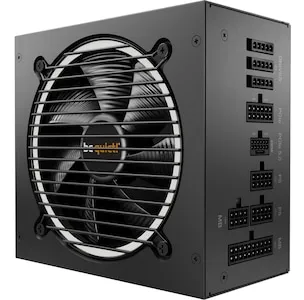
Installationen är ofta okomplicerad i moderna chassin, men mät utrymmet och kontrollera att nätaggregatet orkar — till exempel be quiet! PURE POWER 12 M | 650W du behöver uppgradera det. En gammal processor kan ändå strypa ett nytt grafikkort, och då är en komplett ny maskin ett mer genomtänkt alternativ.
- Kostnadseffektivt för en stor prestandaökning i spel.
- Enkel installation i de flesta moderna chassin.
- Ger din nuvarande dator en prestandaökning.
- Kräver kontroll av chassimått och nätaggregatets kapacitet.
- Risk för flaskhalsning om processorn är för gammal.
För den som vill maximera spelprestandan utan att spräcka budgeten är ett strategiskt grafikkortsbyte det smartaste draget, så länge din övriga hårdvara hänger med.
Fler produkter som kan vara intressanta
Här hittar du övriga produkter som inte kom med i topplistan men som ändå kan vara värda att jämföra.

Liknande artiklar
RAM, SSD eller nätaggregat först? Den smarta ordningen
Genomgång av vilken uppgradering som brukar ge mest nytta först, och hur du tänker rätt när budgeten bara räcker till en del åt gången.
5 saker som avgör om datorn blir enkel att uppgradera
Förklaring av de viktigaste punkterna som avgör om en stationär blir lätt att leva med när du vill byta komponenter längre fram.
Stationära för uppgraderingar: 7 modeller som tål att växa
En topplista för dig som vill köpa rätt från början och kunna byta delar utan onödiga kompromisser. Fokus ligger på det som faktiskt gör skillnad i en
Vanliga frågor
När är det mer fördelaktigt att köpa en helt ny dator istället för att bara byta grafikkort?
För äldre system kan det vara mer fördelaktigt att köpa en helt ny dator istället för att bara byta grafikkort. Ett äldre system har begränsade uppgraderingsmöjligheter, vilket gör att ett nybygge ger bättre prestanda överlag. Detta är ett bra alternativ för dig med en mycket gammal dator som inte längre uppfyller moderna krav.
Hur viktigt är det att kontrollera processorn vid ett grafikkortsbyte?
Kontrollera din nuvarande processors generation och prestanda mot rekommenderade systemkrav för att undvika detta.
Vilka fysiska aspekter måste jag kontrollera innan jag köper ett nytt grafikkort?
Du måste noggrant kontrollera kortets fysiska mått och mäta utrymmet i ditt chassi för att säkerställa att det får plats. Slarva inte med detta, annars kan du behöva uppgradera även nätaggregatet.
Är ett grafikkortsbyte alltid mer kostnadseffektivt än att köpa en helt ny dator?
Detta gäller särskilt om du spelar i 1440p eller högre upplösning och har en relativt modern processor. Ett grafikkortsbyte kan förlänga livslängden på din befintliga dator och ge dig mer tid innan en komplett nyinvestering blir nödvändig.
När bör jag överväga att uppgradera grafikkortet?
Du bör överväga att uppgradera grafikkortet när du är missnöjd med prestandan i spel eller program. En uppgradering rekommenderas när favoritspel inte längre körs bra eller när nya titlar inte fungerar tillfredsställande. Det är en smart uppgradering för dig med en hyfsad grunddator som vill ha en stor prestandaökning.