Stora skärmar för effektiv multitasking

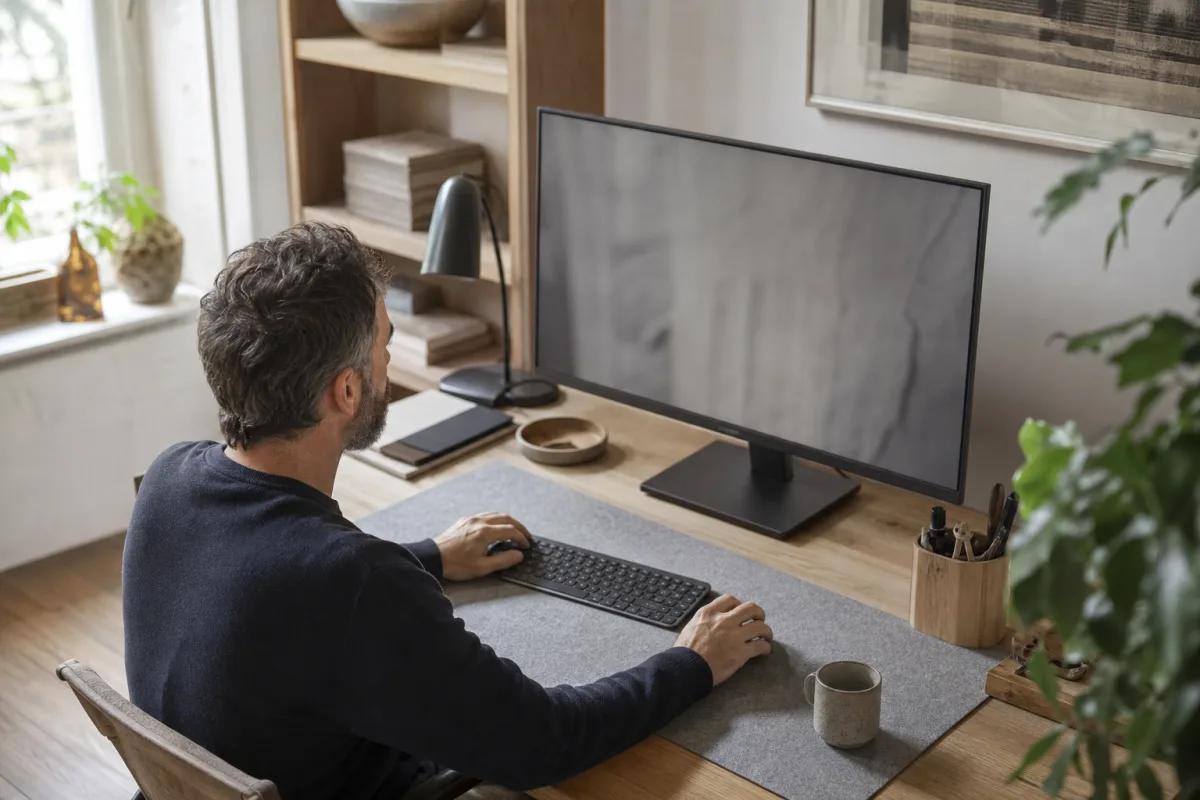
En stor skärm, 32 tum eller större, ger dig mer arbetsyta för att effektivt hantera flera program och fönster samtidigt. Detta underlättar parallellt arbete, minskar behovet av att ständigt växla mellan flikar och bidrar till en mer stressfri arbetsdag. När du väljer en stor skärm, 32 tum och uppåt, är upplösningen avgörande för en god användarupplevelse. En 32-tums Full HD-skärm kan verka prisvärd men ger en grynig bild som snabbt blir tröttsam vid textarbete. En 4K-skärm eller ultrawide erbjuder däremot den skärpa och arbetsyta som verkligen förbättrar produktiviteten. Denna guide hjälper dig att välja rätt stor skärm för arbete, med särskilt fokus på upplösning, paneltyp och anslutningsmöjligheter som optimerar din arbetsdag.
Bästa stora skärmarna för multitasking
Vi har granskat marknaden för stora skärmar på 32 tum och uppåt för att hitta de modeller som bäst kombinerar arbetsyta, bildkvalitet och funktioner för en effektiv arbetsdag. Här är våra toppval som hjälper dig att hålla ordning på flera fönster.

ASUS ProArt PA32UCDMR-K
Passar bäst: Dig som vill ha en toppmodern 4K OLED-skärm med extremt snabb uppdateringsfrekvens för både kreativt arbete och gaming.
Fördelar
- QD-OLED-panelen levererar enastående kontrast och färgåtergivning med perfekta svarta nivåer, vilket ger en visuell upplevelse utöver det vanliga.
- Med 240 Hz uppdateringsfrekvens och 0,1 ms svarstid är skärmen idealisk för snabba spel, samtidigt som 4K-upplösningen ger skärpa för produktivitet.
Nackdelar
- Priset för denna avancerade QD-OLED-skärm är i den högre prisklassen, vilket gör den till en betydande investering för de flesta användare.

ASUS ProArt PA32QCV
Passar bäst: Dig som kräver det absolut bästa inom färgnoggrannhet och detaljrikedom för professionell bild- och videoredigering.
Fördelar
- Den 6K-upplösningen (6016x3384) erbjuder en detaljrikedom och arbetsyta, vilket är idealiskt för professionell bild- och videoredigering.
- Med 98% DCI-P3 färgtäckning och Calman Ready-certifiering garanteras enastående färgnoggrannhet och konsistens, avgörande för färgkritiska arbetsflöden.
Nackdelar
- Den höga 6K-upplösningen kan vara krävande för äldre eller mindre kraftfulla grafikkort, vilket kan leda till prestandaproblem vid tunga arbetsbelastningar.

ASUS ProArt PA329CV
Passar bäst: Dig som söker en stor 4K-skärm med hög färgnoggrannhet och enkel USB-C-anslutning för kreativt arbete.
Fördelar
- Den höga 4K-upplösningen på 32 tum med IPS-panel ger en skarp bild och breda betraktningsvinklar, idealiskt för detaljerad bild- och videoredigering.
- USB-C-anslutningen med 90W strömförsörjning förenklar arbetsflödet genom att möjliggöra bildöverföring, dataöverföring och laddning med en enda kabel.
Nackdelar
- HDR400-certifieringen är en instegsnivå som inte ger samma dynamiska omfång som högre HDR-standarder, vilket kan vara en begränsning för professionellt HDR-arbete.

Philips P-line 346P1CRH
Passar bäst: Dig som behöver en ultrawide-skärm för multitasking och en smidig dockningslösning med inbyggd webbkamera.
Fördelar
- Omfattande USB-C-dockning med 90W strömmatning och RJ-45 gör att du kan ansluta allt till laptopen med en enda kabel.
- Popup-webbkameran med Windows Hello kombinerar smidig biometrisk inloggning med ett fysiskt integritetsskydd när kameran är nedsänkt.
Nackdelar
- VA-panelen ger utmärkt kontrast men har snävare betraktningsvinklar än IPS, även om den böjda skärmen hjälper till att bibehålla bildfokus.

BenQ MA320U
Passar bäst: Dig som vill ha en stor 4K-skärm med bra färgåtergivning och enkel anslutning för produktivitet och innehållsskapande.
Fördelar
- USB-C-anslutningen med 90W strömförsörjning förenklar kabelhanteringen avsevärt, särskilt för laptops, och fungerar utmärkt med MacBooks.
- Den stora 32-tums 4K IPS-panelen erbjuder gott om arbetsyta med skarp bildkvalitet och breda betraktningsvinklar, idealiskt för produktivitet.
Nackdelar
- 5ms svarstid kan vara en begränsning för snabba spel, men är fullt acceptabelt för produktivitet och lättare underhållning.

AOC U32U3CV
Passar bäst: Dig som söker en prisvärd 4K-skärm med Nano IPS-panel och kraftfull USB-C-dockning för en ren arbetsplats.
Fördelar
- Den höga 4K-upplösningen på 32 tum i kombination med en Nano IPS-panel ger enastående detaljrikedom och färgåtergivning, idealiskt för produktivitet.
- USB-C-anslutningen med 96W strömförsörjning är mycket praktisk, då den möjliggör laddning av en laptop, video- och dataöverföring via en enda kabel.
Nackdelar
- HDR400 ger en begränsad HDR-upplevelse jämfört med högre standarder, vilket kan göra att HDR-innehåll inte upplevs med full dynamik.

Nilox
Passar bäst: Dig som söker en stor 32-tums skärm med 100 Hz uppdateringsfrekvens och ögonkomfort till ett budgetvänligt pris.
Fördelar
- Uppdateringsfrekvensen på 100 Hz ger ett betydligt bättre flyt i rörelser än standardpaneler på 60 Hz, vilket märks även vid vanligt kontorsarbete.
- IPS-tekniken (ADS) ger breda betraktningsvinklar och stabil färgåtergivning, vilket är ovanligt för skärmar i denna storleks- och prisklass.
Nackdelar
- Full HD-upplösning på en så stor panel som 32 tum ger en lägre pixeltäthet, vilket kan göra text och detaljer mindre skarpa på nära håll.
Vilken passar dig?
| Om du… | Välj | Varför |
|---|---|---|
| Du är en färgkritisk kreatör eller gamer som kräver absolut bästa bildkvalitet och respons, och har en budget på 20 000 kr. | ASUS ProArt PA32UCDMR-K | Denna QD-OLED-skärm levererar enastående kontrast och färgåtergivning med perfekta svarta nivåer, samt 240 Hz uppdateringsfrekvens för snabba spel. |
| Du jobbar med professionell bild- och videoredigering och behöver extrem detaljrikedom och färgnoggrannhet. | ASUS ProArt PA32QCV | Med 6K-upplösning (6016x3384) och 98% DCI-P3 färgtäckning garanteras enastående detaljrikedom och färgnoggrannhet för färgkritiska arbetsflöden. |
| Du söker en stor 4K-skärm för kreativt arbete med god färgnoggrannhet och enkel USB-C-anslutning, med en budget under 8 000 kr. | ASUS ProArt PA329CV | Denna 32-tums 4K IPS-skärm erbjuder skarp bild och breda betraktningsvinklar, samt USB-C med 90W strömförsörjning för ett förenklat arbetsflöde. |
| Du vill maximera din multitasking och undvika dubbla skärmar, samt behöver en smidig dockningslösning med inbyggd webbkamera. | Philips P-line 346P1CRH | Denna ultrawide-skärm har omfattande USB-C-dockning med 90W strömmatning och en popup-webbkamera med Windows Hello för smidig inloggning. |
Välja rätt storlek och upplösning för multitasking
När du väljer en stor skärm för att hantera flera fönster är storleken endast en del av ekvationen; upplösningen är minst lika viktig för en bra användarupplevelse. En 32-tums skärm med 4K-upplösning (3840 x 2160 pixlar) ger en betydligt skarpare bild och mer arbetsyta än en 32-tums Full HD-skärm (1920 x 1080 pixlar). Vid 32 tum eller större är 4K-upplösning eller UltraWide (3440 x 1440) nästan ett krav för att undvika att text och detaljer upplevs som gryniga, särskilt vid nära betraktningsavstånd.
För dig som vill maximera din arbetsyta och ha flera fönster öppna sida vid sida kan en 34-tums ultrawide-skärm ofta vara ett bättre alternativ än en vanlig 32-tums skärm. Ultrawide-formatet tenderar att ge en bredare horisontell yta som kan efterlikna två mindre skärmar utan den irriterande ramen i mitten. Detta är särskilt fördelaktigt för program som kalkylblad, videoredigering eller programmering, där du behöver en lång tidslinje eller många kolumner synliga samtidigt. Kompromissen är att ultrawide-skärmar kan vara dyrare och kräva mer skrivbordsutrymme.
En viktig aspekt att överväga är pixeltätheten (PPI – Pixels Per Inch). En 32-tums skärm med Full HD-upplösning har i regel en låg PPI, vilket gör att enskilda pixlar kan bli synliga och bilden upplevs som mindre skarp. Detta kan snabbt leda till ögontrötthet vid långa arbetspass, särskilt om du arbetar med text. En 4K-upplösning på samma storlek ger ofta en betydligt högre PPI och därmed en skarpare och mer behaglig bild, vilket är en avgörande faktor för produktivitet och ögonkomfort.
- En 32-tums skärm med 4K-upplösning (3840 x 2160) ger en skarp och detaljerad bild, avgörande för text och grafik.
- Välj en 34-tums ultrawide-skärm (3440 x 1440) för en bred arbetsyta som motsvarar två mindre skärmar utan ram.
- Undvik 32-tums Full HD-skärmar för textarbete, då den låga pixeltätheten (PPI) kan ge en grynig och tröttsam bild.
- En högre pixeltäthet bidrar till bättre ögonkomfort och skarpare visning av detaljer, viktigt vid långa arbetspass.
- Tänk på att en högre upplösning kräver ett kraftfullare grafikkort för att bibehålla flytande prestanda.
Praktisk tolkning: Min tolkning är att en 32-tums Full HD-skärm är en falsk ekonomi för produktivitet; den stora ytan blir oanvändbar om bilden är oskarp. Satsa på 4K eller ultrawide för att få ut maximalt värde av storleken.
Anslutningar och funktioner som underlättar arbetsdagen
Moderna stora skärmar erbjuder en rad anslutningsmöjligheter och funktioner som kan förenkla din arbetsplats och öka din produktivitet avsevärt. USB-C-dockning med strömleverans är en nyckelfunktion som gör att du kan ansluta din laptop med en enda kabel för både video, dataöverföring och laddning. Detta minskar inte bara kabeltrassel utan skapar också en renare och mer organiserad arbetsyta, vilket bidrar till en mer fokuserad arbetsmiljö. Många skärmar tenderar att erbjuda god strömmatning, vilket ofta är tillräckligt för att ladda de flesta laptops. Det är dock viktigt att alltid kontrollera att din specifika laptop inte kräver mer ström under hög belastning för att säkerställa optimal funktion och laddning.
En annan oerhört praktisk funktion som kan revolutionera ditt arbetsflöde är en inbyggd KVM-switch (Keyboard, Video, Mouse). Denna smarta lösning låter dig styra två olika datorer med samma tangentbord, mus och skärm, vilket är idealiskt om du regelbundet växlar mellan exempelvis en arbetsdator och en privat dator, eller mellan två olika system. Detta eliminerar behovet av dubbla uppsättningar kringutrustning och sparar både utrymme och tid. Ett utmärkt exempel på en skärm som erbjuder omfattande USB-C-dockning med 90W strömmatning och RJ-45-port för nätverksanslutning, samt en KVM-switch, är Philips P-line 346P1CRH. Denna skärm fungerar som en central hubb för din arbetsplats, vilket gör den till ett kraftfullt verktyg för effektivitet. Dock är det viktigt att komma ihåg att för att fullt ut kunna dra nytta av 90W laddning och video via en enda kabel, krävs en USB-C till USB-C-kabel som inte alltid ingår vid köp, vilket är något att ha i åtanke vid planering av din setup.
Utöver de nämnda funktionerna som USB-C och KVM, kan ytterligare funktioner som inbyggda webbkameror, högtalare och DisplayPort-utgång för daisy-chaining (seriekoppling av flera skärmar) vara mycket värdefulla för att ytterligare förbättra din arbetsstation. En inbyggd webbkamera, likt den som finns på Philips P-line 346P1CRH, är otroligt praktisk för videomöten och kan ofta integreras sömlöst med Windows Hello för snabb och säker inloggning, vilket sparar tid varje dag. Daisy-chaining förenklar kabelhanteringen ytterligare om du planerar att ansluta flera skärmar till din dator, vilket skapar en renare och mer professionell arbetsmiljö utan en massa lösa kablar.
- USB-C-dockning med strömleverans minskar kabeltrassel och skapar en renare arbetsyta.
- Inbyggd KVM-switch möjliggör styrning av två datorer med samma kringutrustning.
- Philips P-line 346P1CRH är ett exempel på en skärm med omfattande dockningsfunktioner.
- Inbyggda webbkameror underlättar videomöten och kan erbjuda säker inloggning.
- DisplayPort-utgång för daisy-chaining förenklar kabelhantering vid flera skärmar.
Praktisk tolkning: Att investera i en skärm med avancerade anslutningsmöjligheter kan verkligen effektivisera din arbetsdag och skapa en mer organiserad arbetsplats.
Paneltyp och ergonomi för långa arbetspass
Valet av paneltyp och skärmens ergonomiska inställningar har stor inverkan på din upplevelse under långa arbetspass. IPS-paneler (In-Plane Switching) är kända för sin utmärkta färgåtergivning och breda betraktningsvinklar, vilket gör dem idealiska för grafiskt arbete och när flera personer tittar på skärmen. VA-paneler (Vertical Alignment) erbjuder å andra sidan ofta högre kontrastförhållanden och djupare svärta, vilket är fördelaktigt för film och spel, men kan ha snävare betraktningsvinklar och ibland uppvisa 'black smearing'. OLED-paneler, som i ASUS ProArt PA32UCDMR-K, erbjuder en mycket hög kontrast och blixtsnabb respons, men till ett högre pris och med potentiell risk för inbränning.
För skärmar över 32 tum, särskilt ultrawide-modeller, kan en lätt välvning (curved design) ofta förbättra ergonomin genom att minska behovet av att flytta blicken över en stor platt yta. En böjd skärm kan ge en mer omslutande upplevelse och göra det lättare att överblicka hela skärmytan utan att anstränga ögonen. Detta är särskilt sant för VA-paneler där betraktningsvinklarna kan vara snävare. Dock är det en smaksak, och vissa föredrar fortfarande platta skärmar.
Ergonomiska inställningar är avgörande för att förebygga nack- och ögonbesvär. En skärm med justerbar höjd, tilt och pivot (rotation) låter dig anpassa skärmen exakt efter din sittställning och arbetsmiljö. Detta är särskilt viktigt för dig som tillbringar många timmar framför skärmen. Många moderna skärmar inkluderar även teknik för att minska blått ljus och eliminera flimmer, vilket ytterligare bidrar till ögonkomforten. Nilox-skärmen, till exempel, fokuserar på ögonkomfort med flimmerfri teknik och blåljusfilter.
- IPS-paneler ger utmärkt färgåtergivning och breda betraktningsvinklar, idealiskt för grafiskt arbete.
- VA-paneler erbjuder högre kontrast och djupare svärta, men kan ha snävare betraktningsvinklar och 'black smearing'.
- OLED-paneler levererar oändlig kontrast och snabb respons, men är dyrare och har risk för inbränning.
- En böjd skärm kan förbättra ergonomin på stora skärmar genom att ge en mer omslutande och lättöverskådlig bild.
- Justerbar höjd, tilt och pivot är viktigt för att anpassa skärmen efter din sittställning och minska belastningen på nacke och ögon.
Praktisk tolkning: En bra ergonomi är en investering i din hälsa. Att kunna justera skärmen till perfekt höjd och vinkel gör en enorm skillnad för komforten under en lång arbetsdag, oavsett paneltyp.
Prestanda och pris – när är merkostnaden motiverad?
Merkostnaden för en stor skärm med hög upplösning och avancerade funktioner kan ofta vara motiverad av ökad produktivitet och en bättre användarupplevelse. En skärm som ASUS ProArt PA329CV för cirka 7 990 kr erbjuder en skarp 4K-bild och god färgåtergivning, vilket ofta är en betydande uppgradering från billigare alternativ. För professionella kreatörer eller de som kräver absolut bästa bildkvalitet, kan en investering i en skärm som ASUS ProArt PA32QCV för 15 990 kr med 6K-upplösning vara avgörande för arbetsflödet. Här är avvägningen mellan pris och prestanda ofta tydlig: ju högre krav, desto mer motiverad kan merkostnaden vara.
Prestandaspecifikationer som uppdateringsfrekvens och responstid bidrar till smidig fönsterhantering och en responsiv känsla. En uppdateringsfrekvens på minst 75-100 Hz och en låg responstid på 4-5 ms är att föredra för att undvika ryckighet och eftersläpningar, även vid vanligt kontorsarbete. För gaming eller snabb videoredigering kan ännu högre uppdateringsfrekvenser, som 240 Hz på ASUS ProArt PA32UCDMR-K, vara önskvärda. Dock är det viktigt att notera att en högre uppdateringsfrekvens ofta kräver ett kraftfullare grafikkort för att kunna utnyttjas fullt ut.
Prisvärdhet handlar inte bara om det lägsta priset, utan om att få mest värde för pengarna. Skärmar i denna kategori ligger ofta runt 4 000-7 000 kr för bra modeller, men kan sträcka sig upp till närmare 20 000 kr för premiumalternativ. En skärm som AOC U32U3CV för 6 990 kr erbjuder en prisvärd 4K-upplevelse med Nano IPS-panel och kraftfull USB-C-dockning. Kompromissen är att du får en grundläggande HDR-upplevelse och att färgrymden REC.709 kan vara en begränsning för professionella kreatörer som arbetar med innehåll som kräver bredare färgrymder.
- Hög uppdateringsfrekvens (minst 75-100 Hz) och låg responstid (4-5 ms) bidrar till smidig hantering av flera appar.
- Priser för bra skärmar i denna kategori ligger ofta runt 4 000-7 000 kr, med premiumalternativ upp till 20 000 kr.
- Merkostnaden för en 4K- eller ultrawide-skärm är motiverad av ökad produktivitet och skarpare bildkvalitet.
- En skärm som ASUS ProArt PA329CV för 7 990 kr ger bra färgnoggrannhet och USB-C-anslutning för kreativt arbete.
- AOC U32U3CV för 6 990 kr är ett prisvärt 4K-alternativ med Nano IPS-panel och kraftfull USB-C-dockning.
Praktisk tolkning: För de flesta användare som vill ha en stor skärm för produktivitet är en 4K-skärm i prisklassen 7 000–9 000 kr en utmärkt investering. Den ger en märkbar skillnad i arbetsyta och skärpa jämfört med billigare alternativ.
Vanliga frågor om 32 tum skärm
Är en 32-tums skärm verkligen tillräckligt stor för flera fönster, eller bör jag välja större?
En 32-tums skärm med 4K-upplösning ger gott om arbetsyta för att hantera flera fönster effektivt. För ännu mer utrymme kan en 34-tums ultrawide-skärm vara ett bättre val. Den erbjuder en bredare horisontell yta som motsvarar två mindre skärmar utan irriterande ramar, vilket passar för komplexa arbetsflöden med många öppna applikationer.
Behöver jag ett kraftfullt grafikkort för att driva en stor skärm effektivt?
Ja, för att driva en stor skärm med hög upplösning, som 4K eller 6K, krävs ett relativt kraftfullt grafikkort. Ett äldre eller mindre kraftfullt grafikkort kan leda till sämre prestanda, som ryckig bild eller långsamma uppdateringsfrekvenser, särskilt vid krävande applikationer eller spel. Kontrollera grafikkortets specifikationer och rekommendationer för den upplösning du planerar att använda.
Är en böjd skärm bättre för produktivitet än en platt i den här storleken?
En böjd skärm kan förbättra produktiviteten för stora skärmar, särskilt ultrawide-modeller. Den ger en mer omslutande upplevelse och minskar behovet av att flytta blicken över en stor platt yta. Detta kan minska ögonansträngningen och göra det lättare att överblicka hela skärmytan, vilket är en fördel för många användare.
Vilka anslutningsmöjligheter är viktigast för en stor skärm för kontorsbruk?
För kontorsbruk är USB-C-dockning med strömleverans (90W+) en av de viktigaste anslutningarna, då den möjliggör en enda kabel för video, data och laddning av din laptop. En inbyggd KVM-switch är också mycket praktisk om du växlar mellan flera datorer. HDMI och DisplayPort är standard för videoanslutning, och en RJ-45-port för nätverk kan vara ett plus.
Hur påverkar en stor skärm ögonen vid långa arbetspass jämfört med mindre alternativ?
En stor skärm med hög upplösning kan vara skonsammare för ögonen vid långa arbetspass, då den ger en skarp bild och minskar behovet av att växla fönster. Ergonomiska inställningar som justerbar höjd och funktioner för att minska blått ljus är avgörande. En 32-tums 4K-skärm kan till exempel minska ögonansträngningen avsevärt.