USB-C, laddning och ordning: 27-tummarna jag gillar bäst
 Frida Jansson
Thunderbolt 3 och USB-C ser identiska ut i kontakten, men det är där likheterna slutar. Thunderbolt 3 når upp till 40 Gbps — fyra gånger mer än USB-C 3.2:s 10 Gbps. För ett rent skrivbord och för att ansluta laptopen med en enda kabel är detta det enklaste valet. Den erbjuder upp till 90W strömförsörjning och har en inbyggd docka, så ingen extra hubb behövs. Om du behöver extrem pixeltäthet för kritiskt grafikarbete bör du välja en modell med högre prestanda.
Bästa 27-tumsskärmarna med USB-C för ett rent skrivbord
En 27-tumsskärm med USB-C kan revolutionera ditt skrivbord genom att minska kabeltrassel och förenkla anslutningar. Vi har valt ut de bästa modellerna som kombinerar prestanda med smarta dockningsfunktioner för att passa olika behov och budgetar.

AOC 27" skärm Graphic Pro Series Q27U3CV
Passar bäst: Dig som arbetar med färgkritiska uppgifter och behöver en komplett dockningslösning med hög färgnoggrannhet och ergonomi.
Fördelar
- Quantum Dot IPS-panelen levererar exceptionell färgåtergivning med bred täckning (109% DCI-P3, 144.5% sRGB) och fabrikskalibrering.
- Mångsidig USB-C-anslutning med 96W strömförsörjning, inbyggd USB-hubb och Gigabit Ethernet förvandlar skärmen till en komplett dockningsstation.
- Utmärkt ergonomi med höjd-, lutnings-, vridnings- och pivotjustering, samt VESA-kompatibilitet.
Nackdelar
- Uppdateringsfrekvensen på 75 Hz kan upplevas som en begränsning för seriösa gamers.
- Statisk kontrast på 1000:1 är standard för IPS men kan upplevas som något begränsad i mörka scener.
- Inbyggda 3W-högtalare är grundläggande och rekommenderas inte för en rikare ljudupplevelse.

ASUS 27" 5K skärm ProArt PA27JCV
Passar bäst: Dig som kräver extrem skärpa och färgprecision för professionellt grafikarbete, med bekvämligheten av USB-C-anslutning med dockningsfunktion.
Fördelar
- Exceptionell pixeltäthet på 218 ppi ger en skärpa i nivå med Apples Studio Display för kritiskt grafikarbete.
- USB-C-anslutning med 96W strömförsörjning möjliggör laddning av kraftfulla laptops via en enda kabel.
- Integrerad KVM-switch och CalMAN-verifiering gör det enkelt att växla mellan enheter med bibehållen färgkorrekthet.
Nackdelar
- Uppdateringsfrekvensen är låst till 60 Hz, vilket är mindre följsamt än moderna 120 Hz-skärmar.
- Använder 8-bitars panel med FRC för att simulera 10-bitars färger, inte äkta 10-bitars hårdvara.
- Energiklass F/G indikerar en relativt hög strömförbrukning.

Philips B Line 276B1 27"
Passar bäst: Dig som söker en komplett kontorslösning med kraftfull USB-C-anslutning med dockningsfunktion, nätverksanslutning och god färgåtergivning.
Fördelar
- Kraftfull USB-C-anslutning med dockningsfunktion med 90W strömförsörjning som kan ladda även mer krävande bärbara datorer utan extra strömadapter.
- Inbyggd Gigabit Ethernet-port gör skärmen till en fullvärdig dockningsstation som ger stabil nätverksanslutning via en enda kabel.
- Imponerande färgåtergivning med 123% sRGB-täckning vilket gör den lämplig för semi-professionellt foto- och designarbete.
Nackdelar
- Energiklass F innebär en relativt hög strömförbrukning.
- Uppdateringsfrekvensen på 75 Hz är i lägsta laget för seriös gaming.
- USB-C-dockningen delar bandbredd mellan bildsignal, USB-data och Ethernet, vilket kan påverka datahastigheter vid maximal belastning.

ASUS 27" skärm BE27ACGN
Passar bäst: Dig som behöver en flexibel arbetsstation med omfattande anslutningsmöjligheter, hög uppdateringsfrekvens och ergonomisk design.
Fördelar
- Omfattande anslutningsmöjligheter med USB-C (96W strömförsörjning, DisplayPort alternativt läge), HDMI, DisplayPort och inbyggd RJ45 Ethernet-port.
- Hög uppdateringshastighet på 120 Hz i kombination med QHD-upplösning (2560x1440) ger en märkbart mjukare och mer responsiv användarupplevelse.
- Ergonomisk design med fullt justerbart stativ (lutning, vridning, höjd, pivot) och VESA-kompatibilitet, samt integrerad telefonhållare.
Nackdelar
- Svarstiden på 5 ms (grå-till-grå) är inte optimal för snabba, kompetitiva spel.
- 99% sRGB är bra för allmänt bruk men begränsat för professionellt färgkritiskt arbete med bredare färgrymder.
- Angiven energiklass G för HDR och D för standardanvändning indikerar högre energiförbrukning.

EIZO FlexScan EV2795-BK 27"
Passar bäst: Dig som prioriterar långsiktig kvalitet, omfattande dockningsfunktioner och utmärkt ergonomi för en professionell arbetsmiljö.
Fördelar
- Omfattande USB-C-dockningsfunktionen med strömförsörjning och stöd för seriekoppling förenklar kabelhantering och möjliggör en ren och effektiv arbetsplats.
- Ergonomiska FlexStand erbjuder exceptionella justeringsmöjligheter (höjd, pivot, vridning, lutning) vilket är avgörande för en bekväm och produktiv arbetsställning.
- Med en generös 5-årig tillverkargaranti och EIZO:s rykte för kvalitet, erbjuder skärmen en hög nivå av tillförlitlighet och långsiktig investeringssäkerhet.
Nackdelar
- Skärmens uppdateringsfrekvens på 59-61 Hz kan upplevas som begränsande för användare som är vana vid högre frekvenser.
- Kontrastförhållandet på 1000:1 är typiskt för IPS-paneler men kan upplevas som mindre dynamiskt än VA-paneler eller skärmar med HDR-stöd.
- Inbyggda stereohögtalarna på 1 W per kanal levererar grundläggande ljudkvalitet.

AOC 27" skærm Q27E4CV
Passar bäst: Dig som söker en balanserad skärm för produktivitet och lättare spel, med en komplett USB-C-dockningslösning.
Fördelar
- Mångsidig USB-C-anslutning med 90W strömförsörjning, DisplayPort alternativt läge och inbyggd RJ45 (Ethernet) förvandlar skärmen till en komplett dockningsstation.
- QHD-upplösningen (2560x1440) på en 27-tums IPS-panel ger en utmärkt balans mellan skärpa, arbetsyta och färgåtergivning.
- Med en uppdateringsfrekvens på 120Hz och en responstid på 4ms erbjuder skärmen en märkbar förbättring i flyt och respons jämfört med standard 60Hz-skärmar.
Nackdelar
- Responstiden på 4ms kan upplevas som något långsam för seriösa tävlingsinriktade gamers.
- Statisk kontrast på 1500:1 kan inte mäta sig med djupare svärta från VA-paneler eller OLED-skärmar.
- Även om 120Hz är en förbättring, är det inte den högsta uppdateringsfrekvensen tillgänglig på marknaden.

EIZO FlexScan EV2740X
Passar bäst: Dig som behöver en skarp 4K-upplösning med god färgåtergivning och mångsidiga anslutningsmöjligheter för professionellt arbete.
Fördelar
- Höga 4K-upplösningen (3840 x 2160) på 27 tum ger en mycket skarp bild med gott om arbetsyta, idealiskt för detaljkrävande arbete.
- IPS-panelen säkerställer utmärkt färgåtergivning och breda betraktningsvinklar, avgörande för professionella användare.
- Inkluderandet av en FlexStand, inbyggda högtalare och mångsidiga anslutningsmöjligheter (2xHDMI, DisplayPort, 2xUSB-C) gör skärmen mycket flexibel.
Nackdelar
- Responstiden på 5 ms är tillräcklig för allmänt arbete men kan vara en begränsning för seriösa gamers.
- Ljusstyrkan på 350 cd/m² kan upplevas som något låg i mycket ljusa rum eller för HDR-innehåll.
- Även om 2000:1 kontrastförhållande är bra för en IPS-panel, kan den inte matcha de djupaste svärtorna från VA-paneler eller OLED-skärmar.

AOC 27" skärm Q27P3CV
Passar bäst: Dig som vill ha en prisvärd 27-tums QHD-skärm med USB-C-anslutning med dockningsfunktion och god ergonomi för en ren arbetsplats.
Fördelar
- USB-C-anslutningen med 65W strömförsörjning, dataöverföring och DisplayPort alternativt läge möjliggör en ren och enkel 'one-cable-docking'-lösning.
- Inbyggda RJ45 Ethernet-porten och USB-hubben förvandlar skärmen till en komplett dockningsstation.
- Ergonomisk design med fullt justerbart stativ (höjd, lutning, vridning och pivot) ger utmärkt flexibilitet.
Nackdelar
- 75 Hz uppdateringsfrekvens kan upplevas som en begränsning för entusiastiska gamers.
- Inbyggda högtalare på 2W per kanal levererar inte den ljudkvalitet som krävs för en engagerande multimediaupplevelse.
- Energiklass F indikerar att skärmen inte är bland de mest energieffektiva på marknaden.

ASUS 27" skärm ProArt PA278CV
Passar bäst: Dig som är en kreativ yrkesverksam och behöver en färgkalibrerad skärm med WQHD-upplösning och USB-C-anslutning.
Fördelar
- Höga WQHD-upplösningen (2560x1440) på 27 tum ger en skarp och detaljerad bild med gott om arbetsyta.
- Med en IPS-panel, 100% sRGB-täckning och CalMAN Verified-certifiering levererar skärmen utmärkt färgåtergivning.
- Omfattande anslutningsmöjligheter med HDMI, DisplayPort, en inbyggd USB 3.1-hubb och USB-C med 65W strömförsörjning.
Nackdelar
- Uppdateringsfrekvensen på 75 Hz kan upplevas som en begränsning för användare som söker en mer flytande upplevelse i snabba spel.
- Statiska kontrastkvoten på 1000:1 är standard för IPS-paneler men kan upplevas som mindre djup än VA-paneler.
- Saknar stöd för bredare färgrymder som Adobe RGB eller DCI-P3, vilket kan vara en nackdel för professionella användare inom färgkritisk videoredigering.

Philips 27" skärm 275B1H/00
Passar bäst: Dig som ofta deltar i videomöten och vill ha en integrerad webbkamera med Windows Hello, samt god ergonomi.
Fördelar
- Mycket god färgprecision med 123% sRGB-täckning, vilket gör den ovanligt kapabel för grafiskt arbete i sin prisklass.
- Integrerade webbkameran med stöd för Windows Hello ger en snabb och säker inloggning samtidigt som den minskar kabeltrassel.
- Exceptionell ergonomi med en ställning som tillåter 360 graders vridning och full pivotering.
Nackdelar
- Inbyggda högtalarna på 3W ger ett begränsat ljudomfång.
- Energiklass F innebär en relativt hög strömförbrukning för storleken.
- Webbkamerans Windows Hello-funktion för ansiktsigenkänning kräver operativsystemet Windows 10 eller senare.
Vilken passar dig?
För dig som vill ha ett rent skrivbord.
Om du prioriterar ett minimalistiskt skrivbord med minimalt kabeltrassel är AOC 27" skärm AOC 27" val. Den erbjuder en enkel anslutning för bild, data och laddning via en enda USB-C-kabel.
När färgprecision är avgörande.
ASUS 27" 5K skärm ASUS 27" passar dig som arbetar med professionell bild- eller videoredigering och behöver exceptionell färgprecision och en skarp 5K-upplösning. Denna skärm levererar den detaljrikedom som krävs.
Om du behöver en pålitlig dockningslösning.
Philips B Line 276B1 27" är valet när du söker en skärm med robusta dockningsfunktioner. Denna modell minskar behovet av externa hubbar och ger en smidig anslutning för din laptop.
För den krävande användaren.
EIZO FlexScan EV2795-BK 27" är för dig som behöver en skärm som kan driva och ladda även kraftfullare laptops. Denna skärm säkerställer att din arbetsstation alltid har tillräckligt med ström.
Jämförelse: 27-tums USB-C-skärmar
För att hjälpa dig välja rätt 27-tumsskärm med USB-C har vi jämfört de viktigaste specifikationerna och funktionerna.
| Egenskap | AOC 27" skärm Graphic Pro Series Q27U3CV | ASUS 27" 5K skärm ProArt PA27JCV | Philips B Line 276B1 27" |
|---|---|---|---|
| Pris | 3 490 kr | 9 590 kr | 3 369 kr |
| Laddning via USB-C (strömförsörjning) | 96 W | 96 W | 90 W |
| Upplösning | 2560 x 1440 (QHD) | 5120 x 2880 (5K) | 2560 x 1440 (QHD) |
| Färgomfång (sRGB) | 144.5% | ≈100% | 123% |
| Uppdateringsfrekvens | 75 Hz | 60 Hz | 75 Hz |
| Inbyggd Ethernet-port | Ja (Gigabit) | Nej | Ja (Gigabit) |
| Pixeltäthet (PPI) | 109 PPI | 218 PPI | 109 PPI |
| Pris per Max Refresh Rate | 46,5 kr/Hz | 160 kr/Hz | — |
Valet av skärm beror på dina specifika behov, men alla tre erbjuder utmärkt funktionalitet för ett rent skrivbord med USB-C-anslutning.
Hitta rätt skärm för dig
Välj den USB-C-skärm som bäst matchar dina behov baserat på pris, prestanda och funktioner.
| Behov | Rekommenderad produkt | Pris |
|---|---|---|
| För dig som söker en prisvärd skärm med utmärkt färgåtergivning för grafiskt arbete och smidig USB-C-anslutning med dockningsfunktion. | AOC 27" skärm Graphic Pro Series Q27U3CV | 3 490 kr |
| För professionella användare som kräver extremt hög upplösning och färgprecision för bild- och videoredigering. | ASUS 27" 5K skärm ProArt PA27JCV | 9 590 kr |
| För dig som vill ha en funktionell dockningsskärm med Gigabit Ethernet och bra färger till ett mycket konkurrenskraftigt pris. | Philips B Line 276B1 27" | 3 369 kr |
En kabel räcker – så får du ett rent skrivbord
Den inbyggda USB-C-dockningen är det enskilt bästa skälet att välja en modern 27-tumsskärm framför en äldre modell. Istället för en myriad av kablar för bild, data och laddning, räcker det med en enda USB-C-kabel som ansluter din laptop till skärmen. Installationen går snabbare och skrivbordet håller sig rent utan kabelkaos.
USB-C-laddning är överlägset äldre laddarsystem när det gäller kompatibilitet. Dessutom räcker en enda port för alla laptops, oavsett modell.
USB-C och Thunderbolt delar kontakt men skiljer sig åt i prestanda. Thunderbolt 3 levererar 40 Gbps jämfört med USB-C 3.2:s 10 Gbps — skillnaden märks tydligt vid anslutning av flera höghastighetsenheter.
- En enda USB-C-kabel hanterar bild, data och laddning, vilket minskar kabeltrassel avsevärt.
- Inbyggda dockor i skärmar som AOC 27" skärm Q27P3CV erbjuder extra portar för kringutrustning, vilket eliminerar behovet av externa hubbar.
- USB-C ger snabbare laddning och bredare kompatibilitet med olika enheter.
- Observera skillnaden mellan USB-C och Thunderbolt: Thunderbolt levererar högre dataöverföringshastigheter.
- Kontrollera skärmens strömförsörjning (PD) för att säkerställa att den kan ladda din laptop tillräckligt, särskilt om du har en kraftfull modell.
För dig som prioriterar ett rent skrivbord och enkel anslutning är en 27-tumsskärm med USB-C-anslutning med dockningsfunktion ett utmärkt val, men se till att den matchar din laptops strömbehov och dina krav på datahastighet.
USB-C vs. Thunderbolt – prestanda som skiljer
USB-C 3.2 når 10 Gbps medan Thunderbolt 3 levererar fyra gånger högre hastighet, 40 Gbps.
För 5K-skärmar är ASUS 27" 5K skärm ASUS 27" det självklara valet, då den kräver Thunderbolt för full utnyttjandegrad.
- Thunderbolt erbjuder upp till 40 Gbps, vilket är fyra gånger snabbare än USB-C 3.2:s 10 Gbps.
- En Thunderbolt 3-port kan driva dubbla 4K-skärmar eller en 5K-skärm, medan USB-C är begränsad till en 4K-skärm.
- Thunderbolt passar för krävande uppgifter som videoredigering och CAD, medan USB-C lämpar sig bättre för allmän produktivitet och stabil anslutning.
Att förstå skillnaden mellan USB-C och Thunderbolt är avgörande för att välja rätt skärm som möter dina prestandakrav och framtidssäkrar din arbetsplats.
Laddningseffekt – när din laptop kräver mer
Att ladda laptopen via skärmen är bekvämt, men Power Delivery-effekten varierar kraftigt mellan modeller. Det är dock avgörande att kontrollera skärmens laddningskapacitet, då en USB-C-laddare kan leverera olika nivåer av effekt beroende på modell. Vissa skärmar klarar en kraftfull arbetsstation, andra når bara upp till en lätt ultrabook.
Om du har en laptop som kräver mer än 65W för optimal laddning, som exempelvis en kraftfull arbetsstation eller en gaminglaptop, behöver du en skärm som kan leverera minst 90W strömförsörjning. Annars riskerar du att din laptop laddas långsamt eller till och med laddas ur under intensiv användning, trots att den är ansluten till skärmen. Behöver du rejäl laddningskapacitet är Philips B Line 276B1 27" ett tryggt val — den levererar upp till 90W strömförsörjning och täcker de flesta laptops utan att du behöver köpa en separat laddare.
Glöm inte att USB-C och Thunderbolt inte är utbytbara i praktiken. Samma kontakt, men Thunderbolt erbjuder avsevärt högre dataöverföringshastigheter — det märks om du jobbar med externa grafikkort eller stora videofiler.
- Kontrollera skärmens strömförsörjning (PD) specifikation – minst 65W rekommenderas för de flesta laptops, men 90W eller mer är bättre för kraftfullare modeller.
- Var medveten om skillnaden mellan USB-C och Thunderbolt; Thunderbolt erbjuder högre bandbredd för data och video.
- En skärm som ASUS 27" 5K skärm ASUS 27" erbjuder 96W strömförsörjning, vilket är idealiskt för krävande laptops och professionellt arbete.
Att välja en skärm med rätt laddningskapacitet är avgörande för en smidig och kabelfri arbetsplats, så se till att matcha skärmens strömförsörjning med din laptops behov.
Skärm med inbyggd docka – smidigare än extern hubb
En skärm med inbyggd USB-C-docka slår en separat dockningsstation på enkelhet — färre prylar, kortare installationstid. Många moderna skärmar har idag USB-C-portar med integrerade dockningsfunktioner, vilket innebär att du kan ansluta din laptop med en enda kabel för både bild, data och laddning. Resultatet är ett skrivbord med minimalt kabelkaos och ingen extra enhet att hålla koll på.
Externa adaptrar fungerar, men de lägger till en enhet och ytterligare en kabel. Philips B Line 276B1 27" löser detta internt: den har upp till 90W strömförsörjning, inbyggd Gigabit Ethernet och USB-portar – allt integrerat i skärmen. Välj Philips B Line 276B1 27" för en minimalistisk arbetsplats.
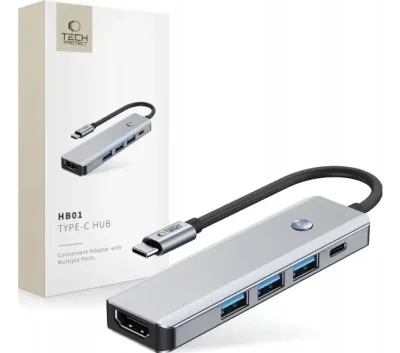
En extern adapter som TECH-PROTECT HB01 HUB ADAPTER 5IN1 TYPE-C + USB3.0 + HDMI 4K 60HZ + PD100W SPACE GREY kan ge dig fler portar, men integrerade lösningar är stabila och slipper de glappkontakter som externa hubbar ibland drabbas av. Vill du hålla skrivbordet fritt från extrautrustning är en inbyggd docka rätt väg att gå.
- En kabel för allt: Bild, data och laddning via en enda USB-C-kabel.
- Mindre kabeltrassel: Inga extra adaptrar eller hubbar behövs på skrivbordet.
- Integrerad funktionalitet: Ofta med Ethernet, extra USB-portar och kortläsare direkt i skärmen.
- Estetiskt tilltalande: Bidrar till en renare och mer organiserad arbetsplats.
En skärm med inbyggd USB-C-docka är en investering i både produktivitet och estetik, och vi rekommenderar den starkt för den som vill förenkla sin arbetsplats.
Hitta rätt 27-tummare för ditt skrivbord – utan kompromisser
Att välja 27-tumsskärm med USB-C handlar om att matcha krav mot budget — bildkvalitet, laddningseffekt och hur många portar du faktiskt behöver. Fördelen med USB-C är tydlig: en kabel sköter bild, data och laddning på samma gång. Många modeller har dessutom inbyggda dockor som ytterligare förenklar din arbetsplats.
Prioriterar du skärpа och detaljrikedom framför allt annat är ASUS 27" 5K skärm ASUS 27" — men priset på 9 590 kr kr kräver att du verkligen utnyttjar 5K-upplösningen. Philips 27" skärm 275B1H/00 för 3 990 kr kr är ett vettigt alternativ om du vill ha godkänd färgåtergivning och inbyggd webbkamera utan att spräcka budgeten. Kreatörer som prioriterar färgprecision och en mångsidig docka bör titta på AOC 27" skärm AOC 27" — 3 490 kr kr för en skärm som klarar både färgkritiskt arbete och kabelhantering.
En sak till: om du planerar att driva många externa enheter via skärmens docka, kolla om din laptop har Thunderbolt. USB-C 3.2 stoppar på 10 Gbps, Thunderbolt 3 når 40 Gbps. Har laptopen bara USB-C köper du inte Thunderbolt-prestanda hur bra skärm du än väljer.
Välj en 27-tumsskärm med USB-C som matchar din laptops laddningsbehov och dina krav på upplösning för att få en optimal och kabelfri arbetsplats.
Fler produkter som kan vara intressanta
Här hittar du övriga produkter som inte kom med i topplistan men som ändå kan vara värda att jämföra.
Liknande artiklar
IPS vs VA på 27 tum 2026 – kontrast, färg & snabbhet
Skillnad IPS vs VA på 27 tum: IPS ger breda vinklar och fin färgåtergivning, VA bättre kontrast i mörka scener. Välj rätt paneltyp för ditt kontor, spel eller kreativa arbete. Jämförelse med praktiska råd och toppmodeller.
När text ska vara knivskarp – mina 27-tumsskärmar för hemarbete
För dig som sitter länge framför dokument, kalkylblad och möten: här är skärmarna som prioriterar skärpa, yta och komfort.
Vanliga frågor om uSB-C, laddning och ordning
Vad är den största fördelen med en 27-tumsskärm med USB-C?
Den största fördelen är att en enda USB-C-kabel kan hantera bild, data och laddning, vilket skapar ett rent och organiserat skrivbord. Denna enkelhet bidrar till en renare arbetsyta och minskar kabeltrassel, vilket är en gamechanger för ordning.
Är USB-C och Thunderbolt samma sak på dessa skärmar?
Nej — USB-C och Thunderbolt är inte samma sak, trots att de liknar varandra utseendemässigt, och prestandan skiljer stort. Thunderbolt erbjuder betydligt högre överföringshastighet på upp till 40 Gbps jämfört med USB-C:s 10 Gbps, vilket är fyra gånger snabbare. Välj Thunderbolt om du behöver ansluta dubbla 4K-skärmar eller en 5K-skärm, då USB-C endast klarar en 4K-skärm.
Hur mycket Power Delivery (PD) behöver skärmen för att ladda min laptop?
Du behöver en skärm med tillräcklig strömförsörjning (PD) för att matcha din laptops laddningsbehov, då vissa skärmar levererar för lite ström. En USB-C-laddare kan leverera olika nivåer av effekt, och minst 65W rekommenderas för de flesta laptops, men skärmar som levererar upp till 90W eller mer är bättre för kraftfullare modeller.
Är en skärm med inbyggd docka bättre än en extern USB-C-hubb?
Ja — en skärm med inbyggd docka är oftast smidigare än en extern USB-C-hubb, då den minskar kabeltrassel och förenklar anslutningen. Många modeller har inbyggda dockor som erbjuder extra USB-portar, Ethernet och kortläsare direkt i skärmen. Detta bidrar till ett betydligt renare och mer organiserat skrivbord, vilket är en av de största fördelarna med dessa skärmar.
Vilken 27-tums USB-C-skärm är bäst för professionellt grafikarbete?
För professionellt grafikarbete är ASUS 27" 5K skärm ASUS 27" ett utmärkt val tack vare dess exceptionella pixeltäthet och färgprecision. Den är idealisk för dig som inte vill kompromissa med bildkvalitet och detaljrikedom.