Specetiketten
Lenovo IdeaPad Slim 3i, 15,3 tum
16 GBRAM
512 GBSSD
1,59 kgVikt
15,3"Skärm
Batteri50 Wh, timmar anges inte
13 490 kr
Proshop · ordinarie kundpris 16 september 2026
Se dagspris hos Proshop
Uppdaterad 16 september 2026
En kodeditor är ett litet program. Det som gör utvecklingsdatorn dyr är allt som ska snurra bredvid den: en Linuxmiljö, ett par containrar, en databas och kanske en emulator. Här står fyra köpbara datorer bredvid Dockers, Microsofts och JetBrains egna krav för de verktygen.
13 490 kr
Proshop · ordinarie kundpris 16 september 2026
Se dagspris hos ProshopSka editorn och en containermiljö vara uppe samtidigt börjar du på 16 GB arbetsminne. Då kostar Lenovo IdeaPad Slim 3i i 15,3 tum 13 490 kr med 512 GB lagring, HDMI och SD-läsare direkt i chassit. Samma minne och lagring billigare finns i en 15,6-tummare från Acer på 11 990 kr, med ett års garanti i stället för två. Kodar du mot en fjärrmiljö och bär datorn varje dag är 13-tummarens 2560 x 1600 skarpare, till 13 999 kr.
Korten visar den konfiguration köpknappen leder till, inte en serie. Tre av dem har arbetsminne och lagring angivet i produktbladet; på det fjärde står ingen av raderna, och då lämnas de så i stället för att fyllas med ett antagande.
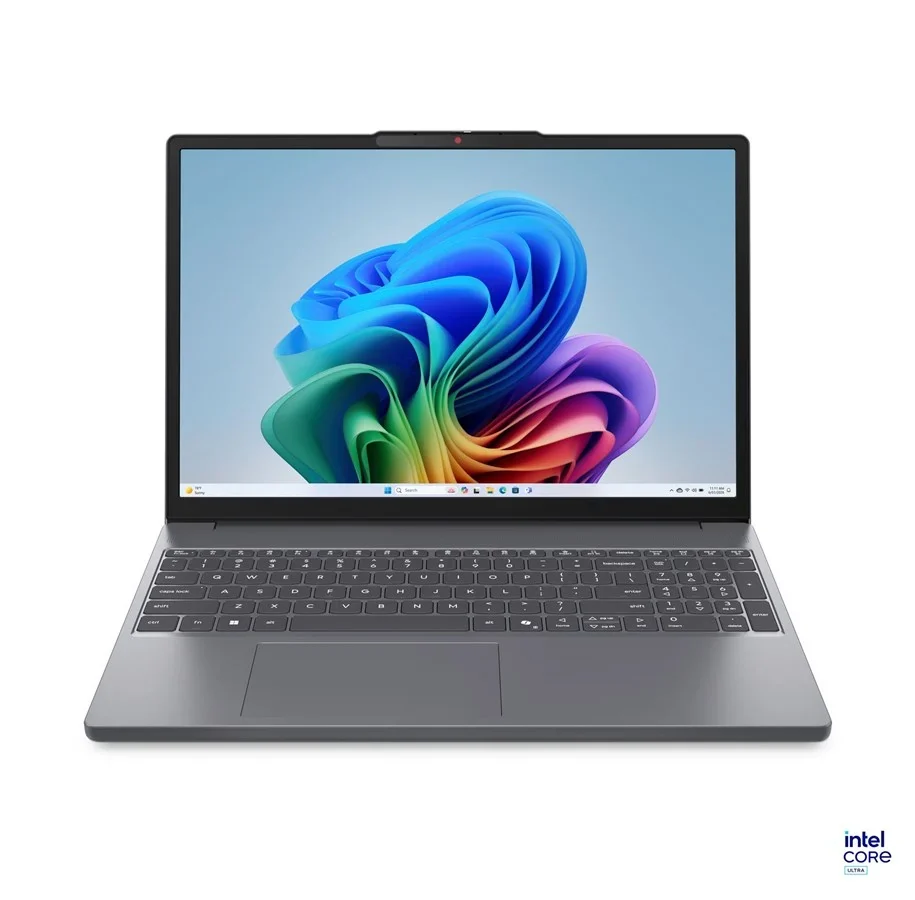
13 490 kr Proshop · ordinarie kundpris
Passar när utvecklingsmiljön kör lokalt och datorn ska sitta i samma kablar varje morgon. Den är den enda av de fyra med både USB-C med DisplayPort och Power Delivery, HDMI, 3,5 mm och SD-läsare i portraden, så skärm, headset och kortläsare får plats utan hubb.
Tänk på: 15,3 tum och 1,59 kg gör den till den klumpigaste i en axelväska, och Windows 11 Home är inte en av de utgåvor Docker listar för Docker Desktop.
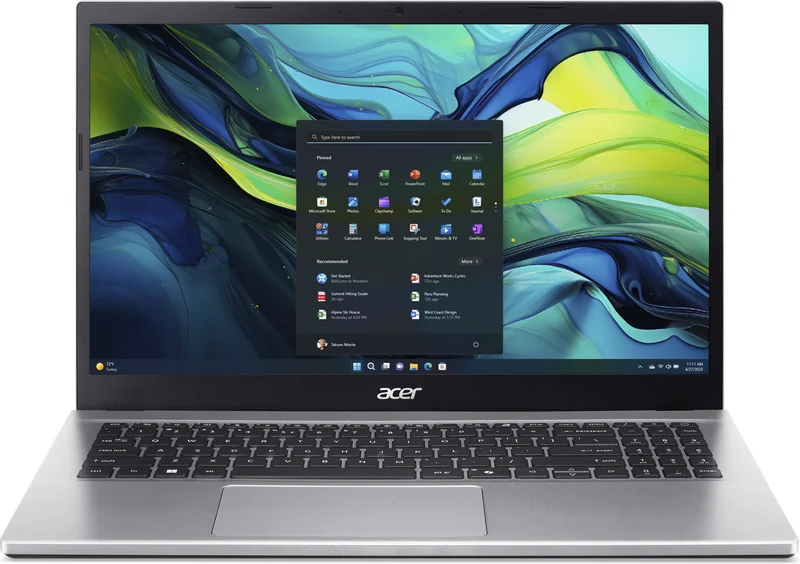
11 990 kr Webhallen · ordinarie kundpris
Passar när du vill ha minnet och lagringen men lägga pengarna någon annanstans. Nätverksporten är den praktiska skillnaden: i ett kontorslandskap där trådlöst nät är trångt kopplar du in kabeln utan adapter, vilket märks när containerbilder hämtas hem.
Tänk på: garantin är ett år, alltså hälften av de två åren som följer med Lenovo-modellerna här, och skärmen stannar på 1920 x 1080 över 15,6 tum.
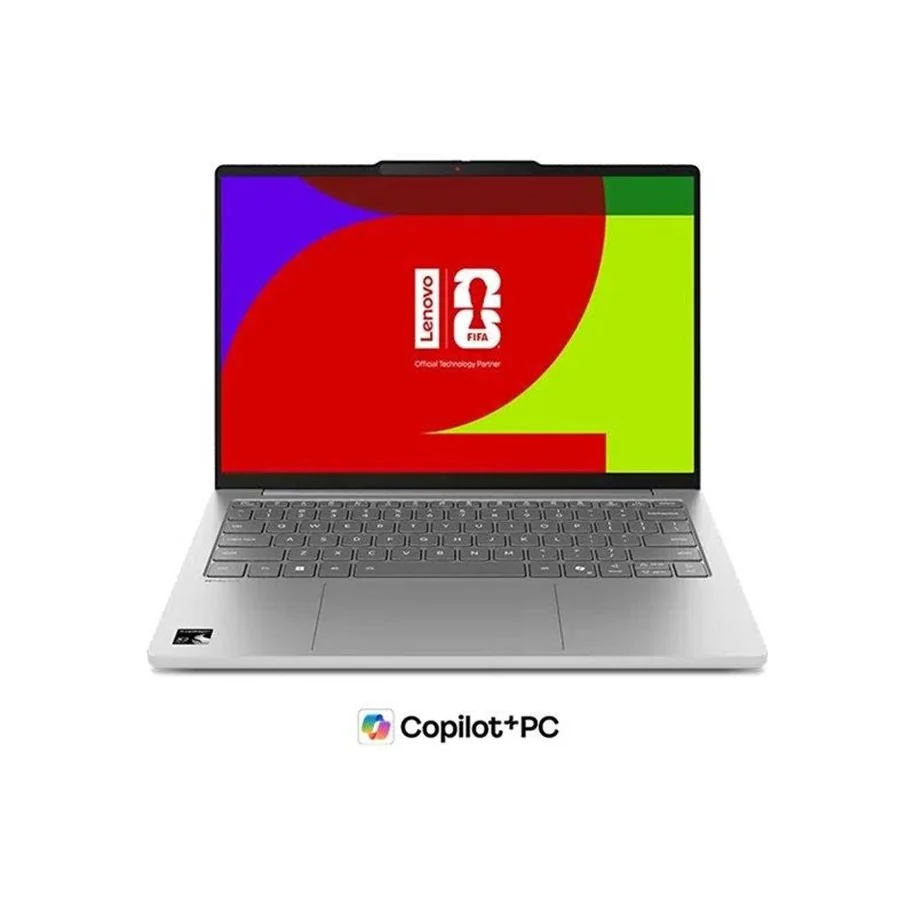
13 999 kr Proshop · ordinarie kundpris
Passar när editorn står mot en miljö som körs någon annanstans och datorn följer med i en liten väska. 2560 x 1600 på 13 tum ger fler rader kod och skarpare terminaltext än en 1920-panel i samma format.
Tänk på: 13 tum är den minsta arbetsytan bland Windows-valen här, så kod och webbläsare sida vid sida blir trångt, och portarna räcker till en skärm åt gången.
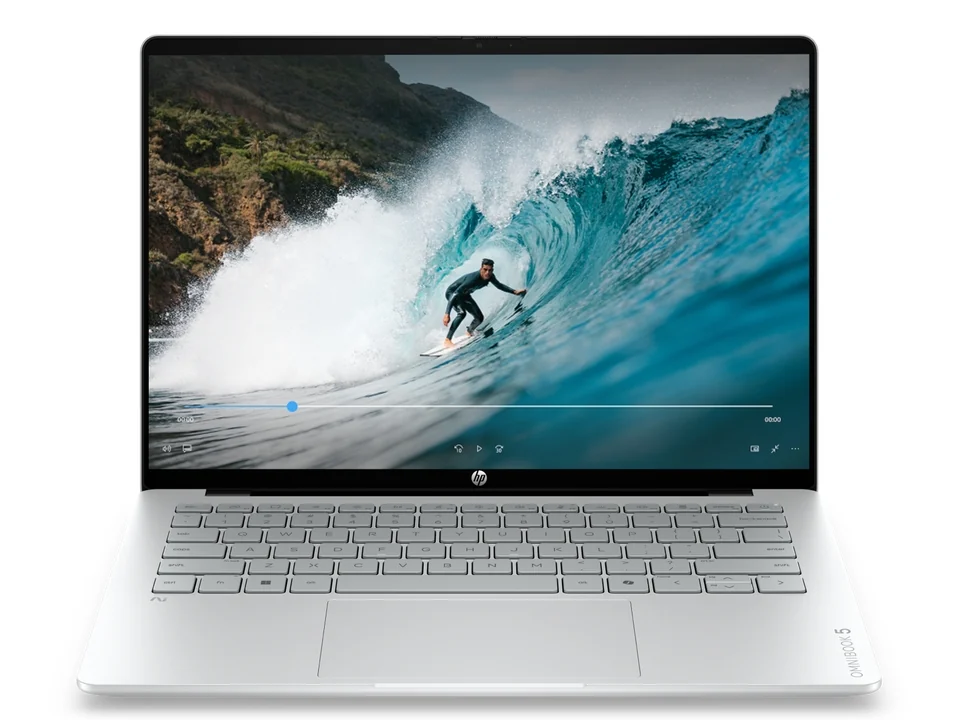
13 990 kr HP Store · ordinarie kundpris
Passar när du sitter i editorn hela dagen och vill ha en OLED-panel i 14-tumsformat, köpt direkt hos tillverkaren där varianterna ligger bredvid varandra. Arbetsminnet väljer du i kassan, och till kod tar du 16 GB även när raden kostar några hundralappar extra.
Tänk på: en enda USB-C-port betyder att skärm, laddning och ett USB-minne får turas om eller gå via en dockning du köper till.
Börja i det tyngsta som ska vara uppe samtidigt. Visual Studio Code anges vara en nedladdning under 200 MB med ett diskutrymme under 500 MB, och den rekommenderade nivån är en processor på 1,6 GHz eller snabbare och 1 GB RAM. Läser du bara den raden duger i princip varje dator i butiken, och det är just den slutsatsen som gör att folk köper för lite dator.
Sedan kommer miljön runt editorn. Docker anger att WSL 2 kräver en 64-bitarsprocessor med Second Level Address Translation, 8 GB system-RAM och maskinvaruvirtualisering påslagen i BIOS eller UEFI. Det är åtta gånger editorns rekommenderade minne, och det är ett krav för att komma igång, inte en nivå som ger utrymme för en databas och en emulator bredvid. Därför landar det praktiska golvet på 16 GB: en halva går till miljön, den andra till det du själv arbetar i. Jobbar du dessutom med bild eller video ligger ribban högre igen, och den räkningen gör vi i bärbar dator för foto och video. Windows egna 4 GB är den lägsta siffran i sällskapet, men den handlar bara om att systemet ska gå att installera och inte om att du ska kunna arbeta i det.
Java-sidan har en egen fälla som inte syns i någon specifikation. JetBrains anger att Java inte behöver installeras separat för att köra IntelliJ IDEA, eftersom JetBrains Runtime följer med, men att ett fristående JDK krävs för att utveckla Java-program. Det är alltså två installationer och inte en, och den andra är den du får leta upp själv första kvällen.
Listan står i Dockers egen installationsbeskrivning, och den handlar om huruvida programmet alls startar. Raden om utgåva brukar överraska efter köpet.
| Rad i kravlistan | Vad Docker anger | Vad det betyder för dig |
|---|---|---|
| Windows-version | Windows 10 64-bitars 22H2 med build 19045, eller Windows 11 64-bitars 23H2 med build 22631 eller senare | En ny dator klarar raden; en ärvd jobbdator måste läsas i Inställningar först |
| Windows-utgåva | Enterprise, Pro eller Education | Home står inte i listan, så räkna med ett utgåvebyte om Docker Desktop ska köras |
| Serverversioner | Stöds inte, och bara Windows-versioner inom Microsofts supporttid stöds | En gammal maskin med serversystem är ingen genväg till utvecklingsdator |
| Installationsrättigheter | Per användare utan administratörsrättigheter, för alla användare med | På en dator där du inte är administratör finns ändå en väg in |
| WSL-version | Enhanced Container Isolation kräver WSL 2.6 eller nyare, som levererar Linuxkärna 6.6 | Funktionen hänger på programvaruversionen, inte på vilken dator du köper |
| Windows-tjänst | LanmanServer påslagen med starttypen Automatisk | Ett fel som ser ut som hårdvara men är en avstängd tjänst |
Utgåvan är alltså en kostnad att lägga till innan prislapparna jämförs. Två av de fyra datorerna här levereras med Windows 11 Home, och för de andra två står bara Windows respektive Windows 11 i produktbladet utan att utgåvan specificeras. Ska containrarna köras genom Docker Desktop behöver du därför läsa utgåvan i Inställningar direkt när datorn packas upp, medan ångerrätten fortfarande är i kraft.
Det finns en väg runt raden: containrar går att köra direkt i Linuxmiljön utan Docker Desktop ovanpå. Då styr Microsofts krav i stället, och den förenklade installationen med ett enda kommando kräver Windows 10 version 2004, alltså build 19041, eller senare, alternativt Windows 11. Ingen av vägarna gör däremot minnesfrågan mindre.
Tre uttryck räcker för att läsa kravlistan utan att gissa. WSL står för Windows Subsystem for Linux, och Microsoft anger att det låter dig köra en Linuxmiljö direkt i Windows utan de omkostnader som en traditionell virtuell dator eller en dualboot-installation innebär. I praktiken slipper du välja system vid uppstart, och Ubuntu eller Debian ligger som ett program bland andra.
Second Level Address Translation, förkortat SLAT, är en funktion i processorn som sköter minnesöversättningen för virtuella maskiner i hårdvaran i stället för i programvaran. Den står nästan aldrig i en butiksspecifikation, och det behöver inte oroa dig: de moderna 64-bitarsprocessorerna i korten här har den inbyggd. Maskinvaruvirtualisering är däremot en inställning i BIOS eller UEFI, datorns egen meny för hårdvaruval innan Windows startar, och en avstängd sådan är vanligaste orsaken till att en ny dator vägrar starta sin första container.
Det tredje uttrycket är processorgenerationen, där namnet är sämre än numret. Intel använder Core Ultra 7 165H och 288V som exempel på att första siffran i modellnumret skiljer serie 1 från serie 2, alltså två datorer som båda heter Ultra 7 men bygger på olika generationer. Läs därför hela numret: korten här anger Intel Core 5 320 ur Core 5 serie 3, AMD Ryzen 5 7430U ur Ryzen 7000-serien och Qualcomm Snapdragon X2 Plus X2P-42-100. Står bara Ultra 7 eller AI-laptop i rubriken har du inte fått generationen, och då är hela modellnumret det du ska be om innan du beställer.
Hitta raden som beskriver din vardag. Mittkolumnen pekar ut datorn, den sista vad den kostar.
| Så ser din miljö ut | Välj | Varför just den | Pris |
|---|---|---|---|
| Editor, containrar och en databas lokalt på datorn | Lenovo IdeaPad Slim 3i, 15,3 tum | Minnet och lagringen räcker, och portraden tar skärm, kortläsare och headset utan hubb | 13 490 kr |
| Samma miljö, men du vill betala minst för 16 GB | Acer Aspire Go 15, 15,6 tum | Lägsta pris per gigabyte av valen, plus en nätverksport i chassit | 11 990 kr |
| Editor mot en miljö som körs någon annanstans | Lenovo IdeaPad Slim 5, 13 tum | Flest pixlar på minsta ytan, alltså fler kodrader per skärmbild | 13 999 kr |
| Du sitter i editorn hela dagen och vill välja skärm först | HP OmniBook 5, 14 tum | OLED i 14-tumsformat hos tillverkaren, där du väljer minnet i kassan | 13 990 kr |
Räkna per år i stället för per prislapp, för det är där skillnaderna krymper. Tre år är en rimlig innehavstid för en dator som används varje arbetsdag, och då blir 13 490 kr ungefär 4 500 kr om året, 11 990 kr knappt 4 000 kr och 13 999 kr drygt 4 650 kr. Avståndet mellan det billigaste och det dyraste valet är alltså runt sexhundra kronor per år, alltså mindre än vad en extern skärm brukar kosta en gång.
Räkna om lagringen till kronor per gigabyte, så syns det tydligare: 23,42 kr hos Acer-modellen, 26,35 kr hos 15,3-tummaren och 27,34 kr hos 13-tummaren. De tre har samma 16 GB arbetsminne och samma 512 GB lagring, så prisskillnaden köper inget extra utrymme. Den köper den skarpare skärmen, det mindre formatet och det andra garantiåret.
Två poster kommer ovanpå. Garantin skiljer sig mer än priset: två års Courier eller Carry-in följer med Lenovo-modellerna medan Acer-modellen har ett år, och garanti är frivillig och läggs ovanpå skyddet du redan har. Enligt konsumentköplagen är reklamationsrätten tre år, med bevisbördan hos säljaren de första två, och Konsumentverket anger normalt 14 dagars ångerrätt vid distansköp. Den andra posten är Windows-utgåvan, som du betalar bara om Docker Desktop ska ligga på datorn.
Den vanligaste ångern är att ha köpt efter editorns rekommendation. En dator som valdes med 1 GB RAM i tankarna blir en dator som hackar så fort miljön startas, och i en tunn bärbar dator sitter arbetsminnet oftast fastlött. Det är därför minnet är det enda valet på den här sidan som du inte kan skjuta upp: skärmen kan du komplettera med en extern, tangentbordet likaså, men minnet är bestämt när kartongen öppnas.
Den andra ångern är utgåvan. Datorn kommer hem, Windows startar, allt fungerar, och sedan stoppas installationen av en rad om vilken utgåva som stöds. Det är inget fel på datorn, men det är en extra räkning du hade sluppit genom att läsa raden i butiken.
Den tredje ångern rör formatet, och den slår åt båda hållen. 13 tum är lätt att bära och trångt när kod och webbläsare ska ligga bredvid varandra, medan 15,3 tum ger ytan men väger nästan ett och ett halvt kilo. Räkna dagarna du faktiskt bär datorn, precis som i den breda genomgången av bärbara datorer. Står valet mellan formaten i sig ligger de mot varandra i 14, 15 eller 16 tum.
Gör tre saker innan du beställer. Räkna vad som ska vara igång samtidigt, för det sätter minnesraden till 16 GB. Läs vilken Windows-utgåva datorn har medan ångerrätten är kvar. Väg sedan tummarna mot kilona efter hur ofta du bär datorn, och kodar du ofta långt från ett uttag börjar du hellre i genomgången av batteritid.
Portraden avgör hur skrivbordet ser ut. 15,3-tummaren anges med två USB 3.2 Gen 1, en USB-C med DisplayPort och Power Delivery, HDMI, 3,5 mm och SD-läsare, alltså skärm, headset och minneskort utan en enda adapter. Acer-modellen har USB-C med Power Delivery, HDMI och Gigabit Ethernet, 13-tummaren USB-C och HDMI, och HP-modellen en enda USB-C på 10 Gbit/s som räcker till en skärm i taget. Har du bara en port kostar en dockning extra, och den utgiften dyker upp redan andra veckan.
Tangentbordet syns inte i en prislista men märks varje dag. Numerisk del kostar bredd och finns i större format: Lenovo ThinkBook 16 G8 har nordiskt, bakbelyst tangentbord med numerisk del, men väger 1,7 kg. Ingen av de fyra datorerna här anger numerisk del, så behöver du sifferraden är ett externt tangentbord billigare och skonsammare för axeln. Ska datorn ändå stå kopplad på dagarna ligger uppställningen i genomgången av datorn för hemmakontoret.
Priset i korten är butikens ordinarie pris den dag som står i specetiketten, så det är dagspriset i kassan som bestämmer vad du betalar. Vilka datorer som kommer med, och varför, står på Så väljer vi.
Docker anger 8 GB system-RAM som krav för WSL 2, alltså för den Linuxmiljö som containrarna körs i på en Windows-dator. De åtta gigabyten är då upptagna av att miljön alls ska fungera, medan editorn, webbläsaren med tio flikar och en lokal databas ska samsas om resten. Sexton gigabyte är därför den nivå som gör vardagen förutsägbar, och det är också konfigurationen i de tre datorer här som har minnesraden angiven.
Docker anger utgåvorna Enterprise, Pro eller Education, tillsammans med Windows 10 64-bitars version 22H2 med build 19045 eller Windows 11 64-bitars version 23H2 med build 22631 eller senare. Home nämns inte i listan, och serverversioner av Windows stöds inte alls. Läs raden Utgåva under Inställningar och System innan ångerrätten går ut, för byte av utgåva är en kostnad som hör till datorn snarare än till programmet.
WSL är Windows Subsystem for Linux, en Linuxmiljö som körs inuti Windows utan den omkostnad en virtuell dator eller en dubbelstartsinstallation medför. Version 2 förutsätter enligt Docker en 64-bitarsprocessor med Second Level Address Translation, åtta gigabyte system-RAM och maskinvaruvirtualisering påslagen i BIOS eller UEFI, och just den sista kan ligga avstängd även på en ny dator. Vill du installera med ett enda kommando krävs Windows 10 version 2004, build 19041, eller senare, alternativt Windows 11.
Bara om du matar in mycket siffror; för kod är sifferraden sällan det som avgör. Numerisk del kräver bredd och finns därför i 15- och 16-tumsformat, till exempel i Lenovo ThinkBook 16 G8 med nordiskt bakbelyst tangentbord och numerisk del, en dator som väger 1,7 kg. Vill du ha sifferblocket utan att bära bredden kopplar du in ett externt tangentbord för några hundralappar och skjuter undan det när du kodar.
Ja, med god marginal för de flesta. Editorn tar liten plats: Visual Studio Code anges vara en nedladdning under 200 MB med ett diskutrymme under 500 MB. Det som växer är containerbilder, paketcachar och flera kopior av samma projekt, och ovanpå det kräver Windows 11 minst 64 GB för sig själv med utrymme för uppdateringar. Halv terabyte räcker till flera miljöer parallellt, medan 256 GB börjar kännas trångt efter ett år av containerarbete.
Är miljön lokal är minnet bestämt redan nu. Då återstår utgåvan och hur många tum du orkar bära.