Specetiketten
Lenovo IdeaPad Slim 3i, 15 tum
16 GBRAM
512 GBSSD
1,59 kgVikt
15,3"Skärm
Batteri50 Wh · timmar anges inte
13 490 kr
Proshop · ordinarie kundpris 16 september 2026
Se dagspris hos Proshop
Uppdaterad 16 september 2026
Datorn är halva arbetsplatsen. Den andra halvan är skärmens höjd, tangentbordets bredd och en stol som går att ställa in, och de delarna bestämmer vilka uttag datorn måste ha. Här står fyra köpbara konfigurationer bredvid det Arbetsmiljöverket anger om bildskärmsarbete.
13 490 kr
Proshop · ordinarie kundpris 16 september 2026
Se dagspris hos ProshopSka datorn stå vid ett skrivbord hela dagar är Lenovo IdeaPad Slim 3i i 15 tum på 13 490 kr det val som löser flest saker samtidigt: 16 GB arbetsminne, 512 GB lagring och en portrad där en USB-C tar både bildsignal och ström, med HDMI, två USB-A, 3,5 mm och SD-läsare bredvid. Sitter du på ett svajigt trådlöst nät är Acer Aspire Go 15 på 11 990 kr det enda av de fyra med ett vanligt nätverksuttag. Det tredje beslutet handlar inte om datorn alls: skärmen behöver komma upp i ögonhöjd, och det kostar ett stativ eller ett skärmarmsfäste utöver datorns pris.
Alla fyra går att köpa i exakt den konfiguration som står i kortet, och köpknappen leder till samma RAM- och lagringsvariant som specen beskriver. Bara ett av korten anger både vikt och batteri i produktbladet; för de tre andra saknas de uppgifterna, och då står raderna tomma i stället för att fyllas med en gissning.
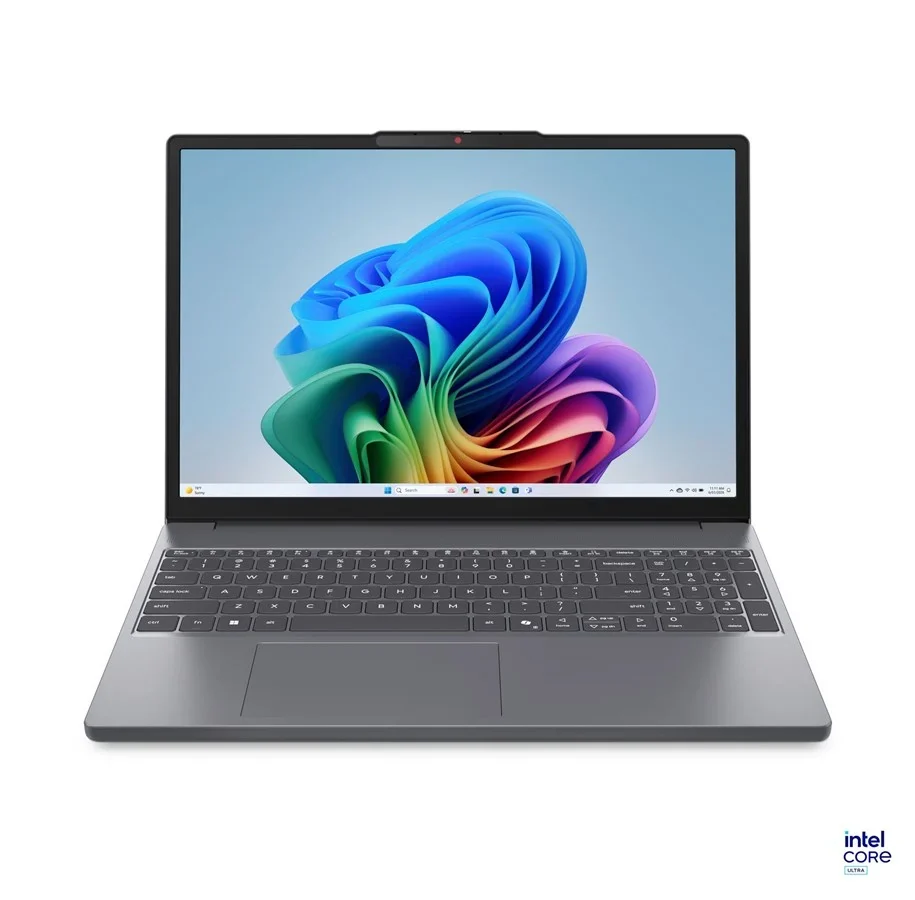
13 490 kr Proshop · ordinarie kundpris
Passar när skrivbordet hemma ska ha en extern skärm, ett tangentbord med sladd och en mus i samma uppställning. Portraden är den längsta bland valen, så sladdarna får plats utan att en hubb behöver köpas till dag ett, och SD-läsaren tar kortet från kameran direkt.
Tänk på: 15,3 tum ger större yta och mer vikt än ett 14-tumsformat, så datorn breder ut sig på ett köksbord som också ska dukas till middag.
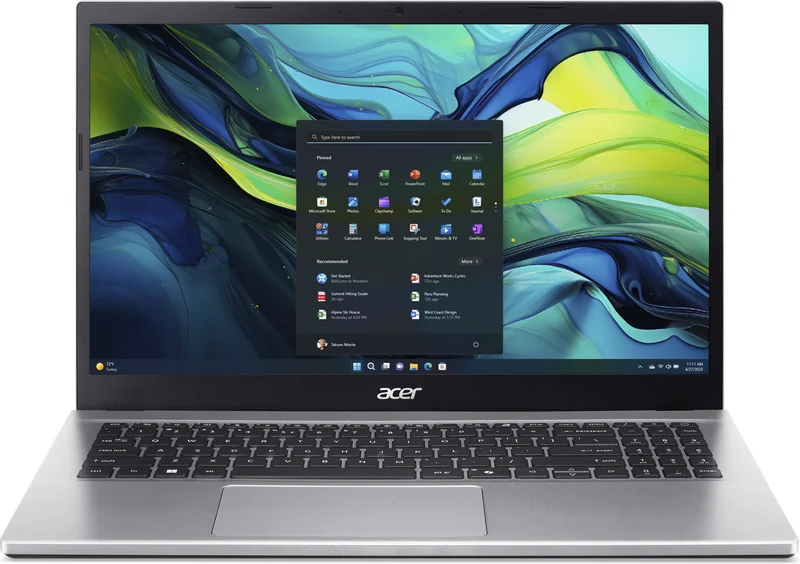
11 990 kr Webhallen · ordinarie kundpris
Passar när det trådlösa nätet hemma hackar just när kameran slås på. Den är det enda valet med ett inbyggt nätverksuttag, alltså plats för en sladd rakt till routern, och den når 16 GB arbetsminne till lägre pris än 15,3-tummaren.
Tänk på: garantin är ett år, halva tiden jämfört med Lenovo-valen, och där finns ingen USB-A, så ett tangentbord med sladd kräver en adapter.
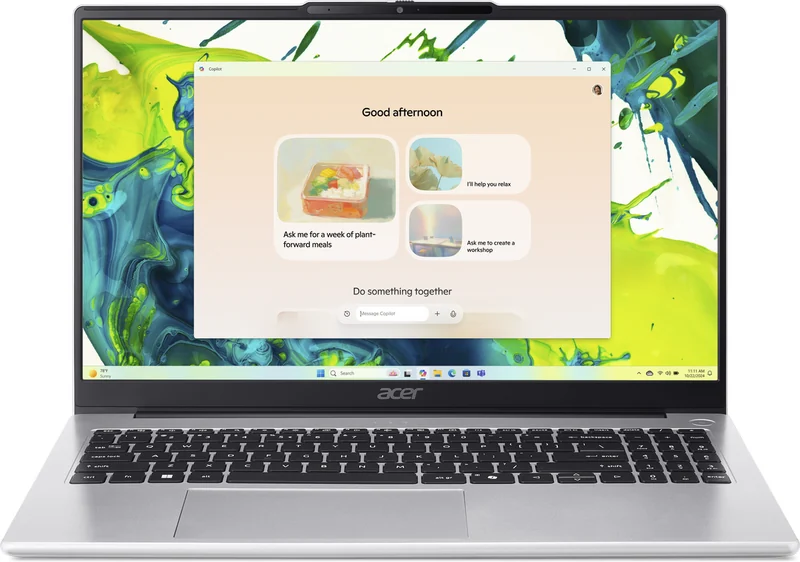
10 490 kr Webhallen · ordinarie kundpris
Passar när hemarbetet mest är mejl, dokument och möten och du hellre lägger pengarna på stol och stativ. Lagringen kostar 20,49 kr per gigabyte här, lägst av de fyra, så utrymme för år av filer är den billigaste delen av köpet.
Tänk på: 8 GB arbetsminne ger minst marginal av valen, och i en tunn dator sitter minnet oftast fast, så det går inte att fylla på när arbetsdagen växer.
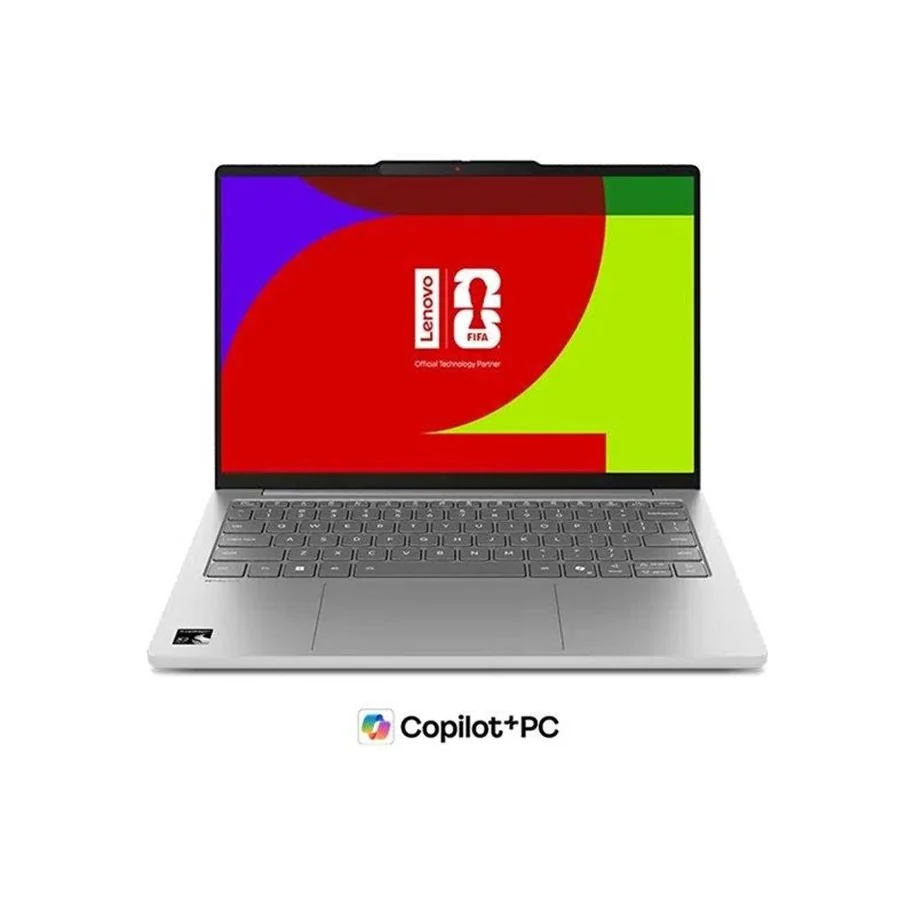
13 999 kr Proshop · ordinarie kundpris
Passar när arbetsplatsen är ett hörn av matbordet och datorn ska bort varje kväll. Skärmen är den skarpaste i sällskapet med 2560 x 1600 pixlar, vilket gör att en textsida ryms utan att bokstäverna blir hackiga.
Tänk på: 13 tum är minst arbetsyta av valen, och portraden består av USB-C och HDMI, så tangentbord och mus får bli trådlösa eller sitta i en hubb.
Börja i sladdarna som redan ligger på bordet, inte i datorns namn. Tabellen nedan ställer varje sak du vill koppla in mot det uttag som krävs och mot vilka av de fyra valen som har det.
| Det du kopplar in | Uttaget som krävs | Vilka av valen som har det | Om uttaget saknas |
|---|---|---|---|
| Extern skärm med bild och ström i samma kabel | USB-C med DisplayPort och Power Delivery | Slim 3i 15 tum, Aspire Go 15 har Power Delivery | Två kablar i stället för en, plus laddaren i egen kontakt |
| En andra skärm bredvid den första | HDMI vid sidan av USB-C-utgången | Slim 3i 15 tum, Aspire Go 15, Slim 5 13 tum | En dockning får dela upp signalen |
| Tangentbord och mus med sladd | USB-A | Bara Slim 3i 15 tum, med två USB 3.2 Gen 1 | Adapter eller trådlösa tillbehör |
| Fast nätverk till routern | Nätverksuttag för Gigabit Ethernet | Bara Aspire Go 15 | Trådlöst, eller en nätverksadapter i USB-C |
| Minneskort från kameran | SD-läsare | Bara Slim 3i 15 tum | Kortläsare i USB, en extra pryl på bordet |
| Headset med kabel till möten | 3,5 mm | Bara Slim 3i 15 tum | USB-headset eller trådlöst |
Tre ord i en portlista bestämmer nästan hela uppställningen. USB-C är kontaktens form, DisplayPort är bildsignalen som kan gå genom den kontakten, och Power Delivery är ström genom samma hål. När alla tre står bakom samma uttag räcker en kabel mellan datorn och skärmen, och datorn laddas medan den visar bild. Dockning är samlingsnamnet på den lilla lådan som gör samma sak för flera saker på en gång: skärm, nätverk och USB i en enda kontakt.
Räkna sedan uttagen i ditt eget val. Slim 3i i 15 tum är den enda av de fyra med två USB-A, alltså den enda där ett tangentbord och en mus med sladd får plats direkt. Aspire Go 15 är den enda med nätverksuttag men saknar USB-A helt, och Slim 5 i 13 tum har bara USB-C och HDMI. Hos ACER Aspire Lite 15 räknar produkttexten inte upp uttagen, så där är det en fråga att ställa till butiken innan en tvåskärmsuppställning planeras in i budgeten.
Behöver skrivbordet mer än två skärmar är det formatet som ska ändras, inte kabeln. En mini-PC står kvar på bordet och har därför plats för fler utgångar: Minisforum NAB9S anges av Proshop kunna driva upp till fyra 4K-skärmar i 60 Hz via två HDMI- och två USB-C-utgångar. Det är dubbelt så många skärmar som någon av de bärbara här klarar på egen hand, men då kan arbetet inte flytta till köksbordet på eftermiddagen.
Uppställningen är en skärm, ett tangentbord och en mus som får sitta kvar.
Datorn ska bort från bordet varje dag och kopplas in igen nästa morgon.
Vilken extern skärm som sedan ska stå på bordet är en egen fråga med egna mått, och den avgörs av tumtal, upplösning och fotens höjd snarare än av datorn du har valt här.
Myndighetens krav på bildskärmsarbete riktar sig till arbetsgivare, men de är den bästa inköpslista som finns för ett skrivbord hemma, eftersom de beskriver mått och inställningar i stället för produkter. Fem punkter räcker för att veta vad som ska köpas utöver datorn.
Läs listan en gång till med plånboken i handen. Ingen av punkterna handlar om datorns processor, och bara en av dem handlar om datorn alls. Det är därför den som lägger hela budgeten på maskinen och noll på höjden brukar ångra köpet trots att datorn i sig är helt rätt.
Hitta raden som liknar din vanliga vecka. Mittenkolumnen pekar ut datorn och den tredje säger vad som gör just den rätt för den situationen.
| Din arbetsdag hemma | Välj | Varför just den | Pris |
|---|---|---|---|
| Fast skrivbord, extern skärm och sladdade tillbehör | Lenovo IdeaPad Slim 3i, 15 tum | Enda valet med både USB-A, SD och 3,5 mm bredvid USB-C | 13 490 kr |
| Möten hela dagen på ett nät som inte alltid håller | Acer Aspire Go 15, 15,6 tum | Nätverksuttag inbyggt och 16 GB till lägre pris | 11 990 kr |
| Mejl, dokument och två dagar hemma i veckan | Acer Aspire Lite 15, 15,6 tum | Lägsta pris av valen, så stol och stativ ryms i budgeten | 10 490 kr |
| Matbordet är kontoret och ska dukas av varje kväll | Lenovo IdeaPad Slim 5, 13 tum | Minsta formatet med 16 GB och skarpast skärm | 13 999 kr |
Den skärm du redan har i datorn styr hur ofta du behöver den andra. Slim 3i i 15 tum har 1920 x 1200 pixlar på en IPS-panel, alltså 200 pixlar mer i höjd än det vanliga formatet, och i ett dokument blir de raderna du slipper rulla bort. Aspire Go 15 och Aspire Lite 15 har båda 1920 x 1080 på 15,6 tum, samma upplösning utspridd på något större yta, vilket ger lite större bokstäver och lite mindre plats för två fönster sida vid sida.
Slim 5 i 13 tum går andra vägen med 2560 x 1600 pixlar på ett litet panelmått. Där blir varje bokstav tätare och skarpare, men arbetsytan är minst av de fyra, och den som vill ha två fönster bredvid varandra hela dagen får i praktiken förstora texten och därmed ge tillbaka en del av skärpan. IPS är paneltypen i alla fyra valen och betyder att färgen håller sig när du tittar från sidan, vilket spelar roll när någon lutar sig in för att se samma skärm. Hur tumtal och vikt hänger ihop när datorn också ska flyttas står i den breda genomgången av bärbara datorer.
Det praktiska svaret följer av hur många fönster din uppgift kräver, och tumtalen jämför vi sida vid sida i genomgången av 14, 15 och 16 tum. Ett fönster i taget fungerar fint på 13 tum. Ett dokument och en källa samtidigt vill ha 1920 x 1200 eller en extern skärm bredvid. Och behöver du tre ytor är det dockningen i förra avsnittet som gör jobbet, inte en större bärbar.
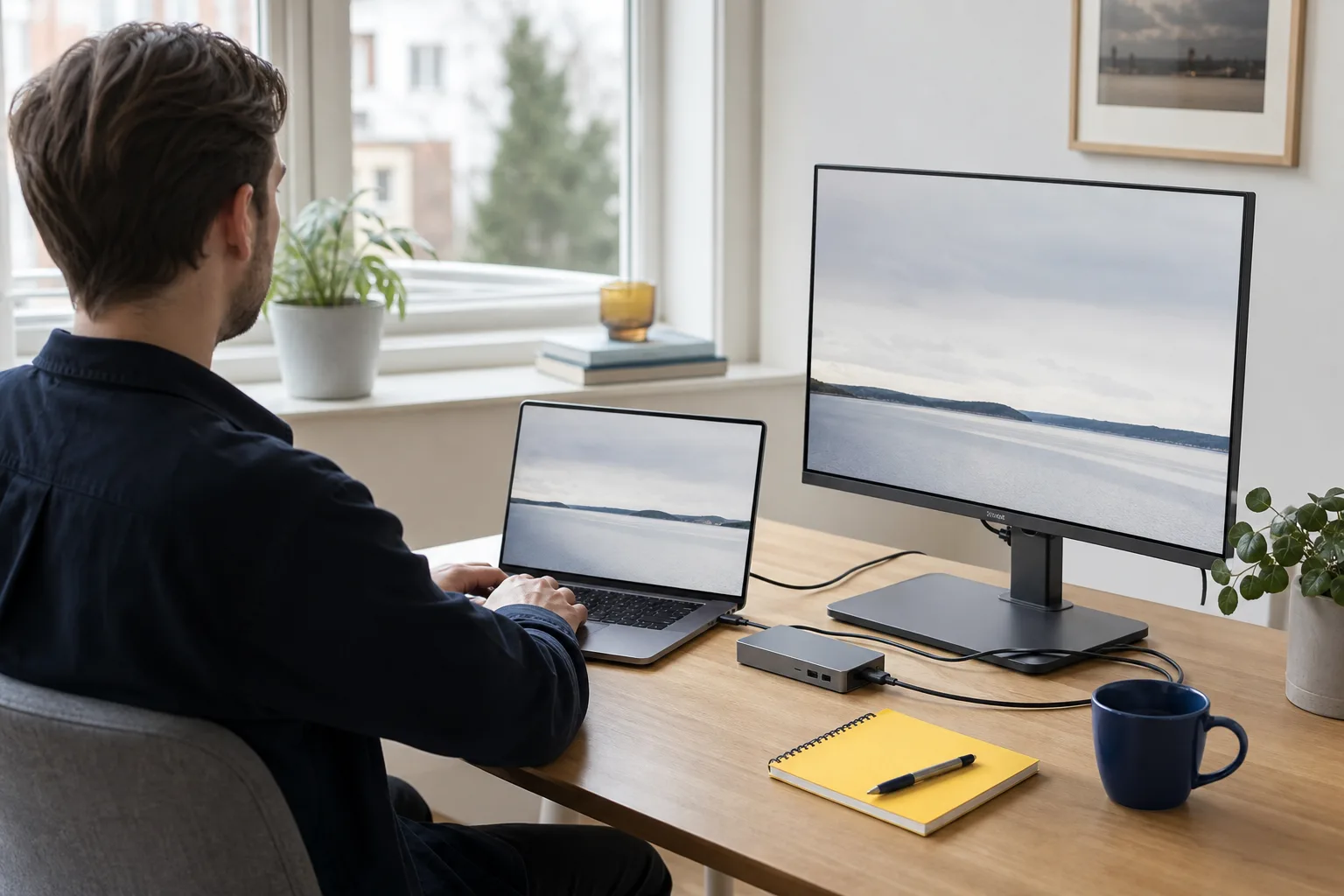
Prisspannet mellan valen är den summa du har att röra dig med till resten av arbetsplatsen. Från det billigaste till det dyraste av de fyra skiljer 3 509 kr, och det är ungefär vad ett stativ, ett fristående tangentbord och en mus tar i anspråk. Väljer du den billigare datorn och lägger mellanskillnaden på höjden har du bytt arbetsminne mot en rak nacke, och den avvägningen är ärligare än den ser ut: minnet märks när många program är uppe, höjden märks varje dag.
Lagringen går att räkna om till kronor per gigabyte, vilket gör snarlika prislappar jämförbara. 512 GB kostar 20,49 kr per gigabyte i det billigaste valet och 27,34 kr per gigabyte i det dyraste, alltså samma utrymme till en tredjedel högre styckpris. Det är ett jämförelsetal och inget mått på hur datorn känns att arbeta i, men det visar var pengarna faktiskt tar vägen när två maskiner har samma SSD.
Flyttar du ofta ut på balkongen eller till ett kafé är det i stället batteriet som styr dagen, och de modellerna jämför vi i genomgången av datorer med lång batteritid. Elen är den minsta posten och den som folk oroar sig mest för. Ett rimligt räkneexempel för en bärbar vid ett skrivbord är 25 W i snitt under åtta timmar, 220 arbetsdagar om året, alltså 44 kWh, vilket med antagna 2 kr per kilowattimme blir 88 kr på ett år. Någon energietikett att jämföra med finns inte: Energimyndigheten anger att datorer saknar obligatorisk energimärkning, medan ekodesignkrav har funnits sedan 2013, så avsaknaden av en A–G-etikett i produktbladet är inget hål i butikens information.
Det som kan kosta riktiga pengar är i stället returen om datorn inte passar. Enligt Konsumentverket gäller normalt 14 dagars ångerrätt vid distansköp, och villkoren skiljer sig mellan butiker: Komplett anger kostnadsfri returfrakt för privatkunder och att varan ska skickas senast 14 dagar efter ångermeddelandet, medan en butik som har skrivit in det i villkoren får lägga returfrakten på dig. Reklamationsrätten enligt konsumentköplagen sträcker sig tre år framåt, och under de två första åren är det butiken som ska visa att felet inte fanns där från början. Garantin ovanpå det är frivillig, och därför är de två årens Courier- eller Carry-in-service i Lenovo-valen ett tillägg och inte en ersättning för lagens skydd.
Den vanligaste ångern är att ha köpt datorn först och arbetsplatsen sedan. Skärmhöjden, stolen och tangentbordet står i myndighetens lista i samma andetag som bildskärmen, och när de tre sakerna skjuts på framtiden blir det ett halvår på en köksstol med blicken nedåt. Beställ höjden samtidigt som datorn, även om stativet är den tråkigaste posten i kvittot. Ska datorn dessutom bäras till kontoret ett par dagar i veckan är vikten nästa sak att väga in, och den jämför vi i genomgången av lätta och tunna datorer.
Den andra ångern är portraden. Tre av de fyra valen har färre än två USB-A, och först när tangentbordet, musen och ett USB-minne ska sitta i samtidigt märks det. En hubb löser problemet för ett par hundralappar, men den blir en pryl till på bordet och en kontakt till att dra ur varje kväll. Läs uttagen i kortet innan du beställer, inte efteråt.
Den tredje ångern är minnet i den billigaste maskinen. Lenovo anger att en dator för arbete hemma bör ha en stabil processor och minst 8 GB RAM, och Windows 11 kräver minst 4 GB som installationsgräns. Åttagigabytesvalet ligger alltså över operativsystemets krav och precis på tillverkarens golv, och det är en marginal som räcker för mejl och dokument men tar slut när ett möte, en webbläsare med tjugo flikar och ett stort kalkylark ska samsas.
Den fjärde ångern hör till inloggningen. Windows Hello med ansiktet kräver en kamera avsedd för infraröd avbildning, och en vanlig webbkamera räcker inte, medan fingeravtryck och PIN fungerar som andra vägar in. Räknar du med att titta på datorn och vara inloggad är det en detalj värd att läsa i produktbladet, för den går inte att lägga till senare.
Priserna i korten är butikens ordinarie pris den dag som står i specetiketten, så det är dagspriset i kassan som gäller när du klickar. Hur urvalet går till beskriver vi på Så väljer vi.
Ett bilduttag och gärna ström genom samma kontakt. Har datorn en USB-C som både ger DisplayPort och Power Delivery räcker en kabel till skärmen, och datorn laddas medan den visar bild. Saknas det får du en kabel för bild och en för ström, plus en fundering kring var tangentbordet och musen ska sitta: bara ett av de fyra valen här har USB-A kvar för sladdade tillbehör.
Sitt rakt, titta rakt fram och lägg märke till var blicken landar: där ska bildens överkant vara, eller strax under. En laptop på bordsskivan hamnar en bra bit lägre, och det är skillnaden som gör att nacken protesterar i november och inte i september. Lyft därför datorn på ett ställ och koppla in ett fristående tangentbord, eller låt en extern skärm ta höjden medan den bärbara ligger kvar som tangentbord.
Egna uttag räcker när en skärm ska sitta i och tillbehören är trådlösa. En dockning tjänar du på när två skärmar ska drivas från ett bilduttag, när skrivare och headset ska sitta kvar medan datorn lyfts bort, eller när du vill ha en enda kontakt att dra ur på kvällen. Ska skrivbordet ha fler än två skärmar är det däremot formatet som ska ändras: en mini-PC har plats för fler utgångar men står kvar på bordet.
Räkna med stativ, fristående tangentbord, mus och en stol med tre reglage, alltså höjd på sitsen, sittdjup och ett ryggstöd som går att höja och vinkla. Driften är liten i jämförelse: 25 W i snitt i åtta timmar under 220 arbetsdagar blir 44 kWh om året, ungefär 88 kr med två kronor per kilowattimme. Den post som kan bli dyr är returfrakten om datorn inte passar, och där skiljer villkoren sig tydligt mellan butikerna.
DisplayPort är en bildsignal som kan skickas genom en USB-C-kontakt, och Power Delivery är ström genom samma kontakt. Står båda bakom samma uttag kan en kabel sköta bild och laddning på en gång. USB-C är bara kontaktens form och säger ingenting i sig om vad den klarar, vilket är skälet till att två datorer med samma kontakt kan bete sig helt olika vid skärmen.
Vet du vilka sladdar som ska sitta i har du redan sorterat bort hälften av valen. Då är det bara skärmytan och budgeten kvar.