Specetiketten
Acer Aspire 14 AI, 14 tum OLED
16 GBRAM
512 GBSSD
Anges inteVikt
14"Skärm
BatteriAnges inte i produktbladet
15 990 kr
Webhallen · ordinarie kundpris 16 september 2026
Se dagspris hos Webhallen
Uppdaterad 16 september 2026
Redigeringsprogrammet har skrivit ner exakt vad det vill ha, och den listan är en bättre inköpslista än vilket säljord som helst. Här står tre köpbara 14-tumsdatorer med OLED-skärm bredvid Adobes två kolumner: det som krävs för att programmet ska starta och det som krävs för att det ska göra allt det kan.
15 990 kr
Webhallen · ordinarie kundpris 16 september 2026
Se dagspris hos WebhallenRedigerar du egna bilder varje vecka är Acer Aspire 14 AI i 14 tum på 15 990 kr det enda av de tre valen som når den nivå Adobe rekommenderar, alltså 16 GB arbetsminne och 512 GB lagring bakom en OLED-panel i 1920 x 1200 pixlar. Handlar det om en handfull bilder i månaden räcker Lenovo IdeaPad Slim 5 i 14 tum på 11 999 kr, som ligger på Adobes minimirad men har samma panelmått och två års service. Det som avgör mellan dem är inte hur snygga bilderna blir utan hur många lager, flikar och program du har uppe när du sitter och väljer mellan två versioner av samma motiv.
Alla tre säljs med OLED-panel i 14 tum, och köpknappen leder till samma variant som specen beskriver. Skillnaden ligger i minnet och i hur mycket butiken skriver ut om konfigurationen, och båda sakerna märks direkt i redigeringsprogrammet.
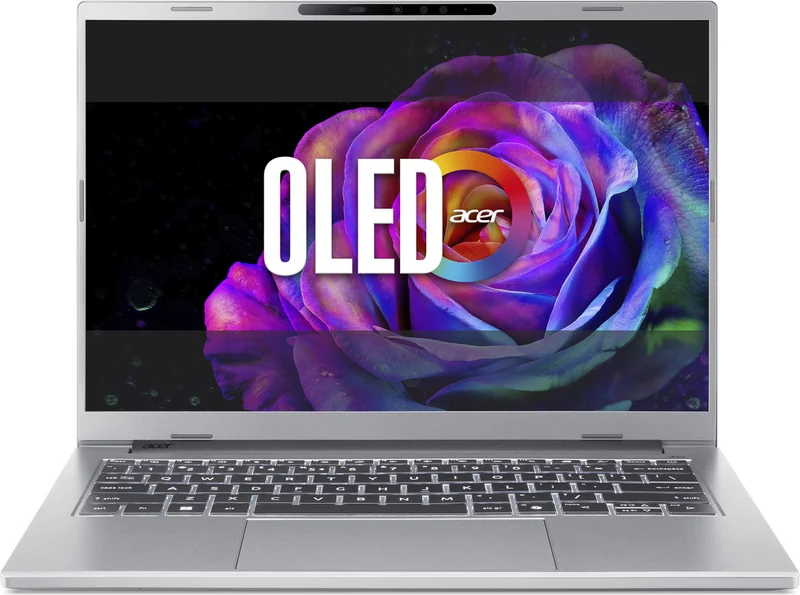
15 990 kr Webhallen · ordinarie kundpris
Passar när redigeringen är en vana och inte ett projekt. Den är den enda av de tre som ligger på de 16 GB Adobe rekommenderar för Lightroom Classic, och skärmens 1920 x 1200 pixlar ligger över den upplösning programmet vill ha, så bildytan blir större än verktygspanelerna kräver.
Tänk på: priset är högst i sällskapet och garantin är ett år, alltså halva den tid Lenovo-valet har, trots att datorn kostar nära fyra tusen mer.
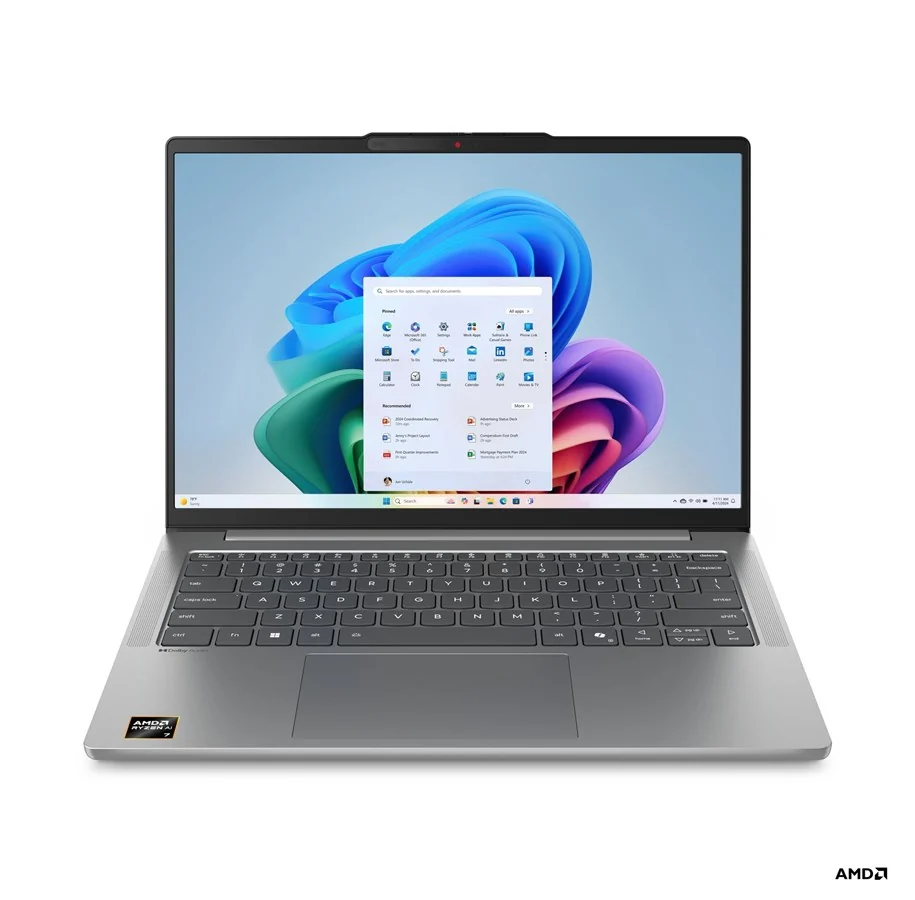
11 999 kr Proshop · ordinarie kundpris
Passar när bilderna är en hobby som växer och du hellre lägger mellanskillnaden på ett objektiv. Du får samma 512 GB som i det dyraste valet för nästan fyra tusen mindre, och två års Courier- eller Carry-in-service följer med köpet.
Tänk på: 8 GB arbetsminne är Adobes minimirad och inte den rekommenderade, och eftersom delat grafikminne tas ur samma 8 GB når konfigurationen inte de 16 GB delat minne som AI-funktionerna vill ha.
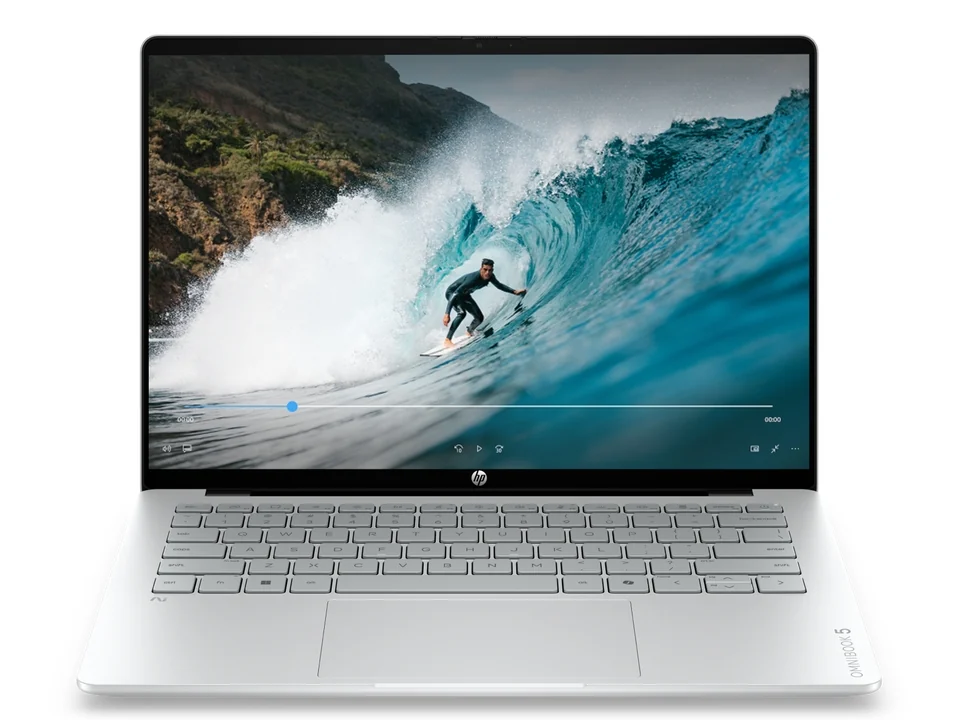
13 990 kr HP Store · ordinarie kundpris
Passar när kortet från kameran ska tömmas ofta och du vill ha bandbredden i uttaget snarare än i en adapter. USB-C på 10 Gbit/s är dubbelt så bred ledning som de 5 Gbit/s som är vanligast i prisklassen, och minnet väljer du i kassan hos tillverkaren, där varianterna ligger bredvid varandra.
Tänk på: laddaren upptar den enda USB-C:n, så kortläsaren behöver en adapter med genomgående ström om du vill importera och ladda samtidigt.
Systemkraven för Lightroom Classic står i två spalter, och de flesta läser bara den första. Den vänstra säger vad som krävs för att programmet ska starta, den högra vad som krävs för att det ska göra allt det utlovar.
| Fält | Minimikrav | Rekommenderat | Vad skillnaden betyder vid skrivbordet |
|---|---|---|---|
| Arbetsminne | 8 GB | 16 GB eller mer | Antalet program och bilder du kan ha uppe samtidigt, inte om filen går att öppna |
| Grafikminne | 2 GB med DirectX 12 | 4 GB eller mer för 4K-skärm, 8 GB dedikerat för AI-funktioner | Om Ta bort brus och Linsoskärpa går att använda alls |
| Lagring | 8 GB ledigt diskutrymme | Snabb SSD-disk | Hur snabbt förhandsvisningar byggs, inte hur många bilder som ryms |
| Skärmupplösning | 1024 × 768 | 1920 × 1080 eller mer | Hur mycket bild som blir kvar när panelerna tagit sin plats |
| Processor | Flerkärnig, 2 GHz eller snabbare, med SSE 4.2, 64-bitarsstöd och AVX2 | Samma krav, inget högre tal anges | Nästan alla nya datorer klarar raden, så den är sällan det som avgör |
| Operativsystem | Windows 10 version 22H2 eller Windows 11 version 23H2 | Senare version | En äldre Windows-installation kan behöva uppdateras före programmet |
Läs raderna en gång till med de tre korten framför dig. Två av valen ligger på minimiraden i arbetsminne och ett på den rekommenderade, och det är den enda raden där de tre faktiskt skiljer sig. Processorkravet klarar alla tre med marginal, skärmkravet klarar de med råge, och lagringskravet på 8 GB ledigt utrymme är så lågt att det aldrig blir frågan. Hela valet mellan datorerna kokar därför ner till minnet och till vad minnet kostar.
Två andra avsändare pekar i samma riktning utan att säga exakt samma sak. Lenovo anger minst 8 GB för fotoredigering och 16 GB eller mer när arbetet gäller stora filer eller flera program samtidigt, vilket är samma gräns men uttryckt som en situation i stället för ett tal. Microsoft går ett steg längre och anger att foto- och videoredigering kan kräva mer än 16 GB, till skillnad från enklare surf och kontorsarbete. Ingen av dem motsäger programtillverkaren; de beskriver vad som händer ovanför den rekommenderade raden, där video ligger.
Slutsatsen är obekvämt enkel. Ska datorn hålla i flera år av växande bildfiler är 16 GB den rad du köper mot, och då finns ett val av de tre. Ska den klara ett par redigeringskvällar i månaden fungerar minimiraden, och då sparar du nära fyra tusen kronor på att veta det om dig själv i förväg. Står valet fortfarande mellan flera användningar hittar du de andra ingångarna i genomgången av bärbara datorer.
Här faller de flesta köpen, för butikstexten skriver sällan ut grafikminnet i en bärbar med integrerad grafik. Integrerad grafik betyder att grafikkretsen sitter i samma chip som processorn och lånar minne från datorns arbetsminne i stället för att ha eget. Adobe anger en grafikprocessor med stöd för DirectX 12 och 2 GB grafikminne som minimum för Lightroom Classic på Windows, och 4 GB eller mer när skärmen är 4K eller högre.
Den intressanta raden ligger längre ner. För full grafikacceleration och AI-funktionerna Ta bort brus, Linsoskärpa och Borttagning av reflektion anger Adobe 8 GB dedikerat grafikminne eller 16 GB delat minne. Dedikerat betyder eget minne på grafikkortet, delat betyder lånat från arbetsminnet. Och där blir konsekvensen tydlig: en dator med 8 GB arbetsminne kan inte låna ut 16 GB delat minne, hur listigt drivrutinen än fördelar. Det är samma sak som att säga att minimiraden i arbetsminne stänger dörren till AI-verktygen, inte bara gör dem långsamma.
För video höjs ribban en gång till. Premiere 26.0 rekommenderar 8 GB grafikminne i sin Windows-tabell, vilket gör mängden grafikminne till ett mer användbart jämförelsefält än att en annons säger att datorn har dedikerad grafik. Ingen av de tre datorerna här anger dedikerat grafikminne i produkttexten, så klipper du video regelbundet är det en uppgift du ska ha svart på vitt innan du beställer.
Ett sista ord om AI i produktnamnen, eftersom alla tre bär det. TOPS-talen som följer med namnen mäter en egen beräkningsdel för maskininlärning och säger ingenting om hur fort Ta bort brus arbetar i din bildmapp. Den frågan avgörs en rad högre upp, av grafikminnet. Läs AI i namnet som en märkning av generationen och håll blicken på de sexton gigabyten.
Hitta raden som beskriver hur ofta du sitter med bilderna. Mittenkolumnen pekar ut datorn och den tredje säger vad som gör just den rimlig för den vanan.
| Så ofta redigerar du | Välj | Varför just den | Pris |
|---|---|---|---|
| Varje vecka, med flera program uppe samtidigt | Acer Aspire 14 AI, 14 tum | Enda valet på den rekommenderade minnesraden | 15 990 kr |
| Några kvällar i månaden, ett program i taget | Lenovo IdeaPad Slim 5, 14 tum | Samma panelmått till lägst pris per gigabyte lagring | 11 999 kr |
| Mest fotografera och tömma kort, redigera ibland | HP OmniBook 5, 14 tum | Snabbast angivna USB-C av valen, för överföring från kort | 13 990 kr |
Alla tre valen anges ha OLED-panel i 14 tum, och två av dem anger dessutom upplösningen 1920 x 1200 pixlar. OLED är en paneltyp där varje bildpunkt lyser för sig, vilket ger djupare svärta än en bakgrundsbelyst panel. Det märks mest i mörka partier av en bild, alltså precis där du sitter och funderar på om skuggan ska lyftas eller inte. Bär du kamera och dator samma dag väger formatet lika tungt som panelen, och de lättaste modellerna står i genomgången av lätta och tunna datorer.
De 1920 x 1200 pixlarna ligger över Adobes rekommenderade 1920 x 1080, och de extra 120 raderna i höjd är inte bara en siffra. Lightrooms verktygspaneler tar plats i höjd på båda sidor av bilden, och de raderna du får tillbaka hamnar i själva motivet. På 14 tum blir bildytan ändå begränsad, och den som redigerar i timmar brukar förr eller senare vilja ha mer yta framför sig. Ska datorns egen skärm växa i stället står formaten mot varandra i jämförelsen av 14, 15 och 16 tum.
Två saker är värda att läsa noga innan du klickar. Det första är att samma modellnamn kan dölja olika paneler: i ASUS UX3405-serien finns både 1920 × 1200 vid 60 Hz och 2880 × 1800 vid 120 Hz under samma serienamn, så två butiksflikar med identisk rubrik kan visa två olika skärmar. Det andra är att ingen av de tre produkttexterna anger färgomfång, alltså hur stor del av ett färgrum panelen täcker. Är exakta färger avgörande för ditt arbete är det den uppgiften du ska begära, för paneltypen ensam svarar inte på frågan.
Skillnaden mellan minimiraden och den rekommenderade raden har en prislapp här: 3 991 kr skiljer det billigaste och det dyraste valet, och den dyrare datorn har dubbelt arbetsminne. Räknat rakt blir det knappt femhundra kronor per extra gigabyte arbetsminne, med antagandet att allt annat i de två datorerna är likvärdigt. Det är mycket pengar för åtta gigabyte och samtidigt den enda vägen till AI-verktygen i redigeringsprogrammet, så avvägningen är inte teknisk utan handlar om hur ofta du faktiskt använder dem.
Lagringen går åt andra hållet. Båda de datorer som anger sin konfiguration har 512 GB, men styckpriset skiljer: 23,44 kr per gigabyte i det billigare valet mot 31,23 kr per gigabyte i det dyrare. Det är ett jämförelsetal räknat på ordinarie pris och inget mått på hur disken känns att arbeta mot, men det visar att du betalar för minnet och inte för utrymmet när prislappen går upp.
Sedan kommer frågan om utrymmet räcker. Lenovo anger att minst 256 GB SSD tillsammans med 1 TB eller mer hårddiskutrymme räcker för de flesta fotoredigeringsbehov, alltså en snabb disk för programmet och arbetsfilerna plus en större för arkivet. Datorernas halva terabyte ligger dubbelt över den första delen men ersätter inte den andra, och den externa disken för arkivet hör till hårddisk.nu. Räkna också med att systemet tar sin del av utrymmet: Windows 11 kräver minst 64 GB lagring, och Microsoft anger att uppdateringar och vissa funktioner kan behöva mer.
Den sista posten är returen. Enligt Konsumentverket gäller normalt 14 dagars ångerrätt vid distansköp, men vem som betalar returfrakten är butikens eget villkor: Komplett anger kostnadsfri returfrakt för privatkunder och att varan ska skickas senast 14 dagar efter ångermeddelandet, medan andra låter dig stå för frakten. Reklamationsrätten är tre år enligt konsumentköplagen, och under de två första åren är det säljaren som ska visa att felet inte fanns där från början. Garantin ovanpå det är frivillig, vilket är skälet att de två åren Courier eller Carry-in i Lenovo-valet är ett tillägg och inte ett skydd du annars skulle sakna.
Den vanligaste ångern är att ha läst den vänstra kolumnen och köpt efter den. Minimikravet är skrivet för att programmet ska starta och gå att använda, inte för att du ska kunna ha katalogen, två bildversioner och en webbläsare med referensbilder uppe samtidigt. När det tar emot märks det inte som ett felmeddelande utan som en fördröjning varje gång du byter bild, och det är den sortens irritation som gör att redigeringen blir liggande.
Den andra ångern är AI-verktygen. Ta bort brus är ofta just den funktion man köper en ny dator för, och den kräver 8 GB dedikerat grafikminne eller 16 GB delat. Med åtta gigabyte totalt i datorn finns inte det andra alternativet, och det första säljs inte i den här prisklassen av bärbara. Vill du ha de verktygen är minnesraden det första beslutet och skärmen det andra.
Den tredje ångern handlar om lagringen och kommer senare. 512 GB låter rikligt till dess bildbiblioteket flyttas över från den gamla datorn, och då är hälften borta på en eftermiddag. Lägg en extern disk i samma budget från början, eller bestäm dig för att arkivet får ligga någon annanstans än i datorn.
Den fjärde ångern är den tråkigaste att upptäcka efteråt: Windows-versionen. Adobe anger Windows 10 version 22H2 eller Windows 11 version 23H2 eller senare för Lightroom Classic, och en dator som stått i lager kan behöva uppdateras innan programmet startar. Det är ingen kostnad, men det är en kväll du inte planerat in när du äntligen skulle sortera sommarens bilder.
Gör tre räkningar innan du klickar. Räkna hur många program du brukar ha uppe samtidigt, för där avgörs 8 mot 16 GB. Räkna hur många gigabyte bildbiblioteket redan fyller, så vet du om en extern disk ska med i budgeten. Räkna sedan kvällarna du redigerar borta från laddaren; är de många börjar du hellre i genomgången av batteritid, och ska datorn mest stå kopplad vid ett fast skrivbord passar datorn för hemmakontoret bättre. Välj därefter konfiguration och butik i kortlistan ovan.
Priset i varje kort är butikens ordinarie pris den dag som står i specetiketten, så kolla siffran i kassan innan du beställer. Urvalet bakom korten beskriver vi på Så väljer vi.
Adobe anger 8 GB som minimikrav och 16 GB eller mer som rekommenderat för Lightroom Classic, och Lenovo säger samma sak med andra ord: minst 8 GB, mer när filerna är stora eller flera program är uppe. Redigerar du regelbundet är 16 GB alltså den rad du köper mot. Microsoft lägger till att foto- och videoredigering kan kräva mer än 16 GB, vilket är värt att veta om klippning av video står på listan framöver.
Minimikravet är vad som behövs för att programmet ska starta och gå att använda. Den rekommenderade nivån är vad tillverkaren anser behövs för att allt i programmet ska fungera, inklusive de tyngre funktionerna. Skillnaden syns tydligast i grafikminnet: minimum är 2 GB med DirectX 12, medan full grafikacceleration och AI-funktionerna vill ha 8 GB dedikerat eller 16 GB delat minne.
Det beror på hur mycket arbetsminne datorn har, eftersom integrerad grafik lånar sitt minne därifrån. Adobe anger 8 GB dedikerat grafikminne eller 16 GB delat minne för full grafikacceleration och funktionerna Ta bort brus, Linsoskärpa och Borttagning av reflektion. En dator med 8 GB totalt kan inte låna ut 16 GB, så där är verktygen utom räckhåll oavsett hur ny grafikkretsen är, medan 16 GB arbetsminne öppnar dörren.
Dela upp det: programmet och de bilder du arbetar med nu på datorns egen disk, arkivet på en extern. Lenovo anger att minst 256 GB SSD tillsammans med 1 TB eller mer hårddiskutrymme räcker för de flesta fotoredigeringsbehov, och det är precis den uppdelningen. Kom också ihåg att Windows 11 kräver minst 64 GB lagring och att uppdateringar kan behöva mer, så de 512 GB på pappret är inte 512 GB för dina filer.
Adobe anger Windows 10 version 22H2 eller Windows 11 version 23H2 eller senare. Alla tre datorerna här levereras med Windows, men en maskin som stått i butikslager en tid kan behöva en systemuppdatering innan programmet startar. Processorkravet är samtidigt lågt satt, en flerkärnig processor på 2 GHz eller snabbare med SSE 4.2, 64-bitarsstöd och AVX2, så det är sällan processorn som stoppar en ny dator.
Vet du om du redigerar varje vecka eller några kvällar i månaden har du redan valt mellan de tre. Panelen och priset faller på plats efteråt.