Specetiketten
Mest minne per krona: HP Refurbished ProDesk 600 G6
16 GBRAM
256 GBSSD
Anges inteVikt
IngenSkärm
BatteriNätdriven
5 590 kr
Proshop · ordinarie kundpris
Se dagspris hos Proshop
Uppdaterad 16 september 2026
På den här nivån finns tre helt olika datorer som löser tre olika problem. Mest hårdvara per krona ger en rekonditionerad Windows-låda med 16 GB arbetsminne för 5 590 kr. Störst skärm ger en 17-tummare för 7 990 kr. Enklast underhåll ger en Chromebook, men då är det 4 GB och 64 GB som gäller och det mesta behöver ligga i molnet.
5 590 kr
Proshop · ordinarie kundpris
Se dagspris hos ProshopPriserna ligger nära varandra på den här nivån, så frågan är inte vad du har råd med utan var filerna ska bo. Microsoft anger 128–256 GB lagring för den som mest arbetar i molnet och 512 GB–1 TB för den som sparar många foton, videor och dokument lokalt. Sparar du lokalt är ingen av datorerna här stor nog utan en extern disk, och då är 16 GB-lådan med 256 GB den enda som ändå ger marginal i arbetsminnet.
Steget upp från lågprisnivån köper skärmyta, nyare hårdvara eller längre garanti, inte automatiskt mer minne. Hos samma butik kostar en rekonditionerad ThinkPad T14 G1 med 16 GB och 512 GB 4 790 kr, medan en Teqcycle-renoverad T14s G1 med exakt samma minne och lagring kostar 6 290 kr.
| Dator | Pris | RAM och SSD | Skick | Batterikapacitet | Garanti |
|---|---|---|---|---|---|
| ThinkPad T14 G1, rekonditionerad | 4 790 kr | 16 GB och 512 GB | T1A | 70 procent av ursprunglig | 2 år |
| Teqcycle ThinkPad T14s G1 | 6 290 kr | 16 GB och 512 GB | Premium+ | 80 procent av ursprunglig | 3 år |
Två rader, samma siffror i mitten. Det du betalar de extra kronorna för är alltså ett år längre garanti och tio procentenheter mer batteri att börja med, inte utrymme. Det är en rimlig affär för den som ska bära datorn varje dag och behöver batteriet, och en dålig affär för den som mest letade fler gigabyte.
Samma resonemang gäller uppåt inom den här nivån. Vill du ha en stor inbyggd skärm får du den, men då sjunker minnet till 8 GB och lagringen till 128 GB. Vill du ha 16 GB behåller du dem bara genom att välja bort skärmen helt och köpa en liten låda. Det är den avvägningen hela sidan handlar om.
Tre operativsystem och två format ryms i samma budget. Korten står i prisordning, och det avgörande fältet att jämföra är inte processornamnet utan hur mycket lokal lagring du får.
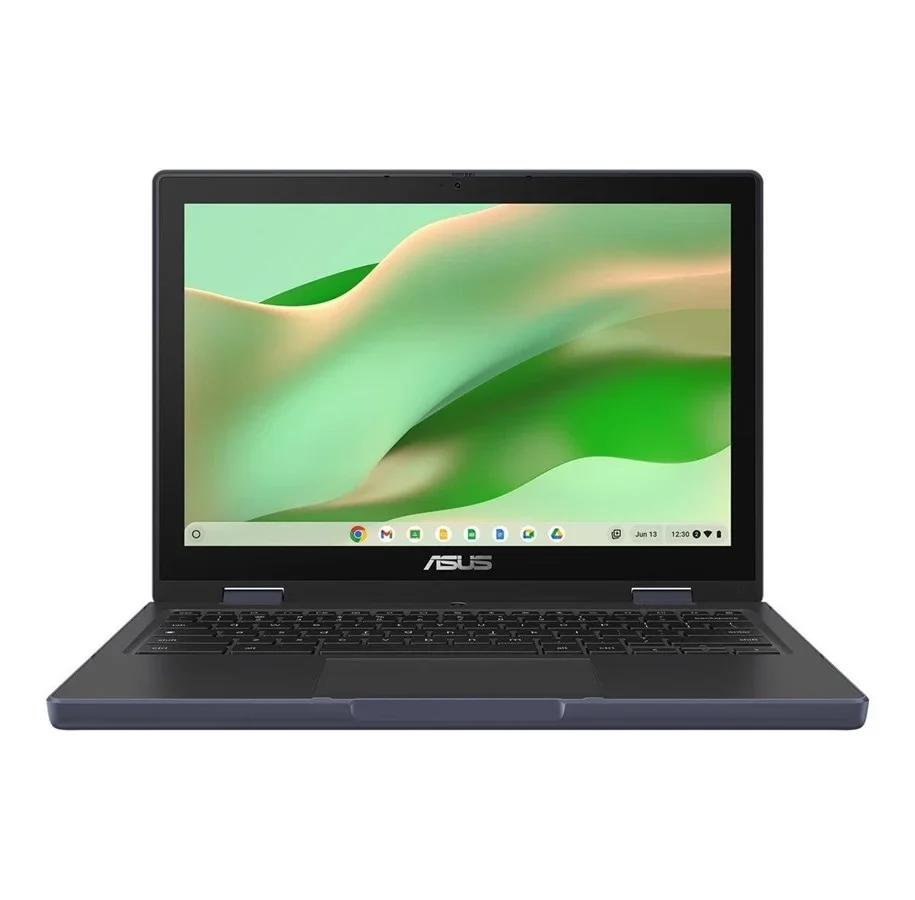
5 530 kr Proshop · ordinarie kundpris
Passar när datorn ska vikas ihop och bäras runt: högst upplösning av de två Chromebookarna och lägst pris i hela urvalet.
Tänk på: de 64 gigabyten sitter som eMMC fastlödda på kretskortet, så lagringen går varken att byta eller bygga ut när den tar slut.
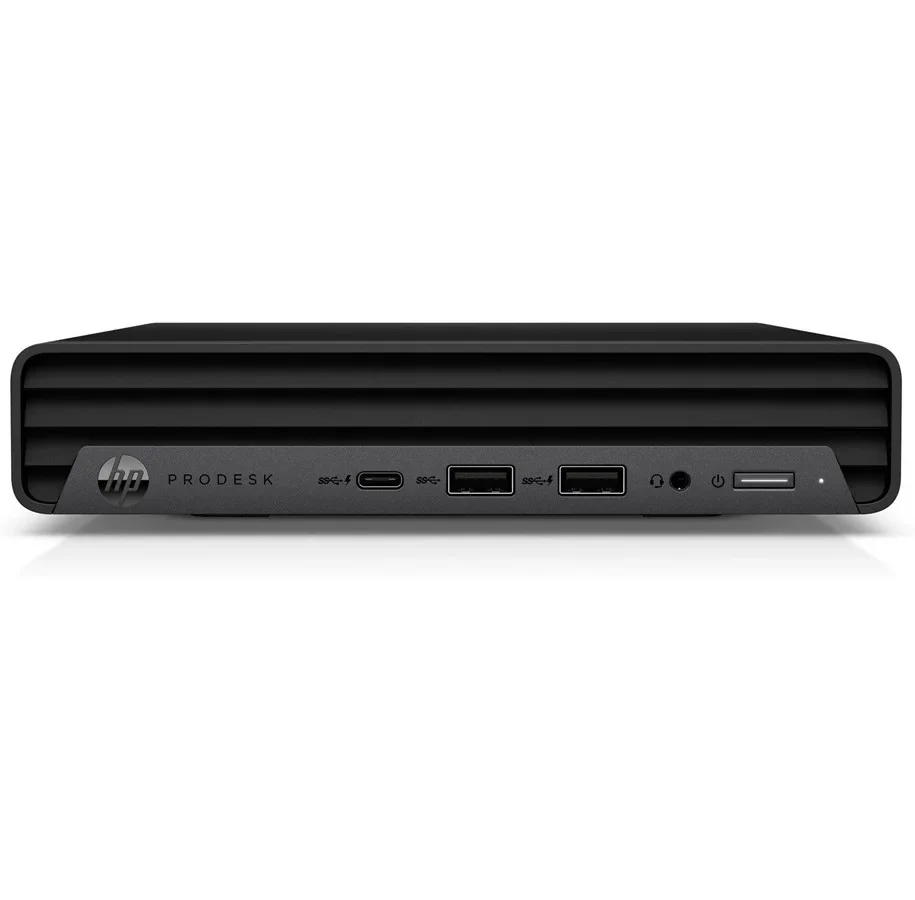
5 590 kr Proshop · ordinarie kundpris
Passar när du redan har skärm och tangentbord: fyra gånger så mycket arbetsminne som Chromebookarna, i ett litet chassi som får plats bakom skärmen.
Tänk på: skicket T1A kan innebära små repor och märken på chassit, och 256 GB tar snabbt slut om du sparar foto lokalt.
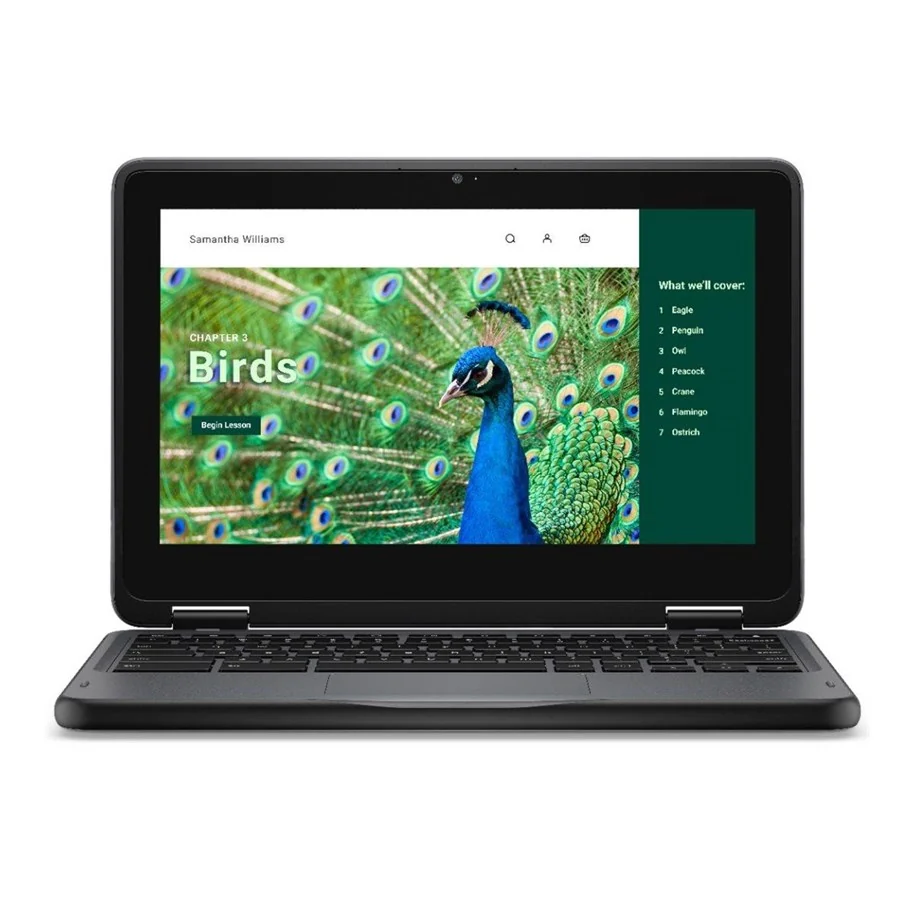
6 215 kr Proshop · ordinarie kundpris
Passar när datorn ska delas i familjen och servicevillkoret betyder något: ett års grundläggande garanti på plats och USB-C med Power Delivery, så samma laddare kan räcka till mer än datorn.
Tänk på: 11,6 tum i 1 366 × 768 är minsta och lägst upplösta skärmen här, vilket märks i kalkylblad och långa dokument.
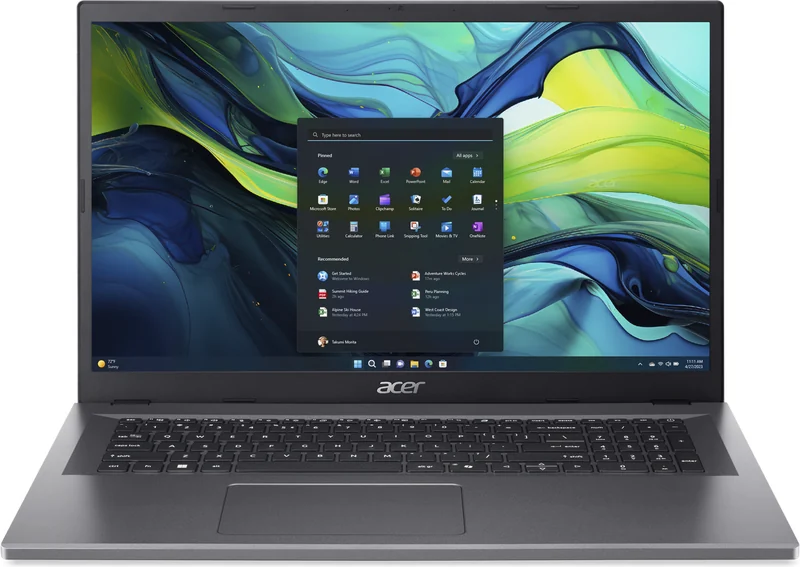
7 990 kr Webhallen · ordinarie kundpris
Passar när skärmen är hela poängen: 17,3 tum är mest bildyta för pengarna på nivån, och den kommer med Windows direkt ur kartongen.
Tänk på: 128 GB lagring ger liten marginal för foton och program, och garantin är ett år.
Lägg korten sida vid sida och mönstret blir tydligt: minnet följer inte priset. Den billigaste och den näst billigaste datorn skiljer sig knappt i kronor men fyra gånger i arbetsminne, medan den dyraste lägger pengarna på en skärm som är nästan sex tum större än den minsta. Ingen av dem är fel, men bara en av dem matchar just din uppgift.
Det snabbaste sättet att jämföra datorer i samma prisklass är att räkna om priset till kronor per gigabyte. Då syns skillnader som modellnamnen döljer helt.
| Dator | Pris | RAM | Lagring | Kr per GB RAM | Kr per GB lagring |
|---|---|---|---|---|---|
| ASUS Chromebook CZ12 Flip | 5 530 kr | 4 GB | 64 GB | 1 382,50 kr | 86,41 kr |
| HP Refurbished ProDesk 600 G6 | 5 590 kr | 16 GB | 256 GB | 349,38 kr | 21,84 kr |
| Dell Chromebook 3120 2-in-1 | 6 215 kr | 4 GB | 64 GB | 1 553,75 kr | 97,11 kr |
| Acer Aspire Go 17 | 7 990 kr | 8 GB | 128 GB | 998,75 kr | 62,42 kr |
Spannet i kolumnen för arbetsminne är det som förvånar mest: från 349,38 kr per GB i den rekonditionerade lådan till 1 553,75 kr per GB i den minsta Chromebooken, alltså mer än fyra gånger så mycket inom ett prisspann på knappt 2 500 kr. Det gör inte Chromebookarna till dåliga datorer, men pengarna där går till skärm, tangentbord och batteri i stället för till minnet, och ChromeOS är byggt för att klara sig på mindre.
Läs därför tabellen som en prislapp på det du själv behöver. Ska datorn hantera många flikar och program samtidigt är den vänstra kolumnen viktigast, och då är svaret tydligt. Ska den ersätta ett papper i soffan spelar kronorna per gigabyte mindre roll än vikten och skärmen, och då är det de dyrare raderna som ger dig något du märker.
De tre vägarna löser olika problem, och det är programmen du måste kunna köra som avgör vilken av dem som ens är möjlig.
Välj när program, filer och kringutrustning redan finns hemma.
Välj när datorn mest är en webbläsare med tangentbord och ska kunna bäras överallt.
Den tredje vägen är en komplett bärbar med Windows. 17-tummaren har en processor ur Intels N-serie, 8 GB minne och 128 GB lagring, och hamnar mitt emellan de andra i kronor per gigabyte: dyrare än den lilla lådan, billigare än båda Chromebookarna. Det räcker gott för webb, mejl och kontorsprogram på en stor skärm, men marginalen är liten om du senare vill ha fotoprogram eller flera tunga flikar i gång samtidigt. Vad skärmstorleken betyder när datorn ska flyttas går vi igenom under 14, 15 eller 16 tum.
Behöver du både Windows-program och låg vikt är den ärliga slutsatsen att den här nivån är trång, och att en rekonditionerad bärbar en nivå under eller en ny en nivå över ger mer. Vi jämför dem på under 5 000 kr och under 12 000 kr, och format, vikt och batteri i de bärbara samlar vi under bärbara datorer.
Windows 11 kräver minst 4 GB RAM och minst 64 GB lagringsutrymme, så både 8 GB och 128 GB ligger strax över operativsystemets golv. Golvet är dock inte en nivå att sikta på, utan en gräns för att systemet ska gå att installera.
Riktlinjen som är användbar kommer i stället från hur du arbetar. Microsoft rekommenderar 8–16 GB RAM för den som växlar mellan webbläsare, dokument, kalkylblad och strömmad musik samtidigt, och 256 GB–1 TB lagring för studerande. Det gör 8 GB till en nedre kant snarare än ett tryggt val, och en dator som inte kan få mer minne senare är därför ett beslut för hela ägandetiden.
Lagringen slår hårdare än minnet på den här nivån. En dator med 64 GB har inte 64 GB fritt för dina egna filer, eftersom systemet och uppdateringarna tar sin plats, och de två Chromebookarna har båda mindre lokalt utrymme än Windows-alternativen i samma prisklass. Fungerar din vardag i molnet är det inget problem, men ska semesterbilderna ligga kvar på datorn behöver du en extern disk från dag ett.
Ett tredje fält är lätt att missa: inloggningen. Microsoft lyfter Windows Hello med ansiktsigenkänning eller PIN som säkerhetsfunktion, och en billig dator har inte alltid kameran som behövs. Ska datorn delas av flera i hemmet är det värt att läsa vad butiken skriver om just det innan du klickar.
Processorserien säger mer än priset om vad datorn är byggd för, och på den här nivån finns tre olika klasser till nästan samma summa.
Intels N-serie sitter i de billiga kompletta datorerna: N250 i 17-tummaren och N100 i den minsta Chromebooken. MediaTeks Kompanio 540 ur Kompanio 500-serien driver ASUS Chromebook CZ12 Flip, och i den rekonditionerade lådan sitter en Core i5 ur tionde generationen. Tre klasser, tre olika avsikter, och priset skiljer dem knappt alls.
Butiksorden är värda att översätta innan du jämför. eMMC är lagring som sitter fast på kretskortet och är vanlig i billiga Chromebookar, där du varken kan byta eller lägga till senare. Barebone betyder att minne, lagring och operativsystem inte ingår: en NUC 16 Pro ligger på 6 449 kr med processor och 0 GB RAM, och den summan går inte att ställa mot en färdig dator. Teqcycle är namnet på den som renoverar, inte en modellserie, och T1A och Premium+ är skickgrader.
Konsekvensen för dig är att artikelnumret ska följa med hela vägen till kassan. Samma modellnamn kan finnas med olika minne, olika lagring och olika skick i samma butik, och det är varianten i knappen du får hem. Läser du 4 GB i en fliktitel och 8 GB i en annan är det inte butiken som bråkar, utan två olika datorer.
En dator på den här nivån kostar ungefär en tusenlapp per användningsår, och elen är en mindre post än de flesta gissar.
Räkna på det dyrare av de två rekonditionerade exemplen högre upp: 6 290 kr fördelat på fem år blir 1 258 kr per år i inköp, och med antagna 25 W, 2 000 timmar per år och 2 kr per kWh tillkommer 500 kr el under hela perioden. Tillsammans 6 790 kr. Fem år är en räknehorisont och inget löfte om livslängd, men talen gör det lättare att jämföra en billig dator som byts ofta med en dyrare som behålls. Vill du se vad ytterligare några tusenlappar köper jämför vi nivån ovanför på dator under 15 000 kr.
Returkostnaden är den post som kan ändra rangordningen mellan två nära priser. Proshop anger 14 dagars ångerrätt för privatköp och att du står för returfrakten, där butikens egen fraktsedel brukar kosta 99 kr. Skiljer två datorer bara någon hundralapp är det alltså returvillkoret och inte prislappen som avgör vilken som är billigast att ångra.
Lägg sedan till det som inte står i något pris. Väljer du lådan utan skärm behöver du skärm, tangentbord och mus, och har du dem redan är det den enskilt billigaste vägen till 16 GB. Väljer du Chromebook kan en extern disk eller ett molnabonnemang bli en årlig kostnad, eftersom 64 GB tar slut fort.
Ångern handlar nästan aldrig om hastighet. Den handlar om utrymme som tog slut och om uppdateringar som tog slut.
Utrymmet först. Båda Chromebookarna har 4 GB minne och 64 GB lagring, och det är den kombinationen som gör att datorn känns trång efter ett år trots att den var ny. Går du upp till 17-tummaren blir lagringen 128 GB till 62,42 kr per gigabyte, alltså billigare per gigabyte än Chromebookarnas 86,41 och 97,11 kr men nästan tre gånger dyrare än den rekonditionerade lådans 21,84 kr. Är det plats du vill ha är det alltså varken den minsta eller den största datorn du ska välja, utan den som har en riktig SSD.
Uppdateringsfönstret är den andra fällan, och den syns inte i butiken. En Chromebook får tio års uppdateringar räknat från när plattformen lanserades, inte från din köpdag. Två modeller i samma serie kan därför skilja två år: Acer Chromebook 314 CB314-1H har uppdateringsdatum juni 2029 medan CB314-3H har juni 2031, bara på grund av suffixet efter serienumret. Slå upp datumet för den exakta modellen innan du köper, för det är åren du får.
Den tredje ångern är enklast att undvika. Behöver du ett program som bara finns för Windows är ChromeOS uteslutet, oavsett hur bra datorn är i övrigt, och tvärtom blir en Windows-dator med 4 GB en dålig affär om allt du gör ändå sker i webbläsaren. Skriv ner de tre program du använder mest och låt valet börja där i stället för i prislistan.
Billigt är inte samma sak som sämre skyddat, men på budgetnivån är det extra viktigt att hålla isär systemkrav, garanti och lag.
Windows 11 kräver en kompatibel 64-bitarsprocessor med minst två kärnor och minst 1 GHz, så en annons som bara säger fyrkärnig bevisar ingenting om kompatibiliteten. Kraven gäller dessutom samtidigt: minne, lagring, processor och säkerhetsfunktioner måste alla vara på plats. Det är därför en billig dator som levereras med Windows redan installerat är en tryggare väg än en äldre maskin som ska uppgraderas.
Garantierna här är olika långa, och det är ett riktigt jämförelsefält: två år från tillverkaren på den rekonditionerade lådan, ett år på 17-tummaren och ett års grundläggande service på plats för den minsta Chromebooken. En garanti är frivillig och kan gälla bara vissa delar, men under garantitiden är det garantigivaren som ska visa att felet ligger utanför.
Lagen står ändå över allt det här. Enligt konsumentköplagen svarar säljaren för ursprungliga fel som visar sig inom tre år från att du fick varan, också när ett företag säljer datorn begagnad. En ettårig garanti kortar alltså inte treårsfristen, och det är den skillnaden som gör att ett ettårsgaranterat köp inte behöver vara sämre skyddat än ett tvåårigt.
Talen i tabellerna kommer från butikernas egna produktsidor på det datum som står högre upp, och eftersom priser ändras visar knappen alltid dagens pris hos butiken. Vilka datorer vi tar med och varför beskriver vi på så väljer vi.
Det räcker för webb, mejl, dokument och strömmad musik, men inte för att hålla många tunga flikar och program uppe samtidigt. Microsoft rekommenderar 8–16 GB för den som växlar mellan flera saker, och den riktlinjen gäller arbetssättet oavsett vilket system datorn kör. Vet du att du brukar ha tjugo flikar öppna ska du välja en dator med mer minne, även om den ser tråkigare ut i butiken.
eMMC är lagring som är fastlödd på kretskortet och används i billiga datorer, ofta i storlekar som 64 GB. Det viktigaste för dig är inte tekniken utan att den varken kan bytas eller utökas senare, så storleken du köper är den du har kvar hela tiden. Behöver du plats för foton och film ska du därför lägga pengarna på lagringen och inte på skärmen.
Det går inte att lova en siffra, men två datum styr hur länge datorn är användbar. För en Chromebook är det uppdateringsdatumet för den exakta modellen, som räknas från plattformens lansering. För en Windows-dator är det när systemet den levereras med slutar få ordinarie säkerhetsuppdateringar. Kolla båda innan du köper, och räkna hellre på fem år i kalkylen än på ett löfte om hållbarhet.
Nej, inte direkt. En Chromebook kör webbappar och i vissa fall Android-appar, och Google skriver själv att Google Play bara finns på vissa modeller och att alla appar inte fungerar på alla enheter. Är ett program som bara finns för Windows nödvändigt i jobbet eller studierna är det alltså Windows du ska köpa, och då är den rekonditionerade lådan den billigaste vägen dit på den här nivån.
Välj skärmen om du sitter länge med text, kalkylblad eller två fönster sida vid sida, och minnet om du växlar mellan många program. På den här nivån kan du inte få båda: 17,3 tum kostar dig hälften av arbetsminnet jämfört med den lilla lådan, och det är en avvägning ingen tabell kan göra åt dig. Har du redan en skärm hemma är valet enkelt, för då får du både yta och minne för samma pengar.
Svara på om du sparar lokalt eller i molnet, och om du redan har en skärm hemma. Två svar räcker för att peka ut ett av de fyra korten.